
📋 この記事でわかること
結論として、ペンタブレットの不具合は「通電しているか/ドライバが常駐しているか/カーソルが追従するか/筆圧が乗るか」の4段階に分けると、直す順番が決まります。XPPen の公式サポートは、筆圧が効かないときの最初の確認をタスクバーのアイコンの有無に置いています。カーソルが動かないときは別ポート・別ケーブル・ペンの充電・ドライバの入れ直し・別のパソコンでの再現という順、ペン先のズレは解像度と表示倍率をそろえてからキャリブレーション、が公式の手順です。窓口へ渡す情報と保証条件までまとめました。
📖 この記事は約9分で読めます。
結論|まず「どこで止まっているか」を4段階に分ける
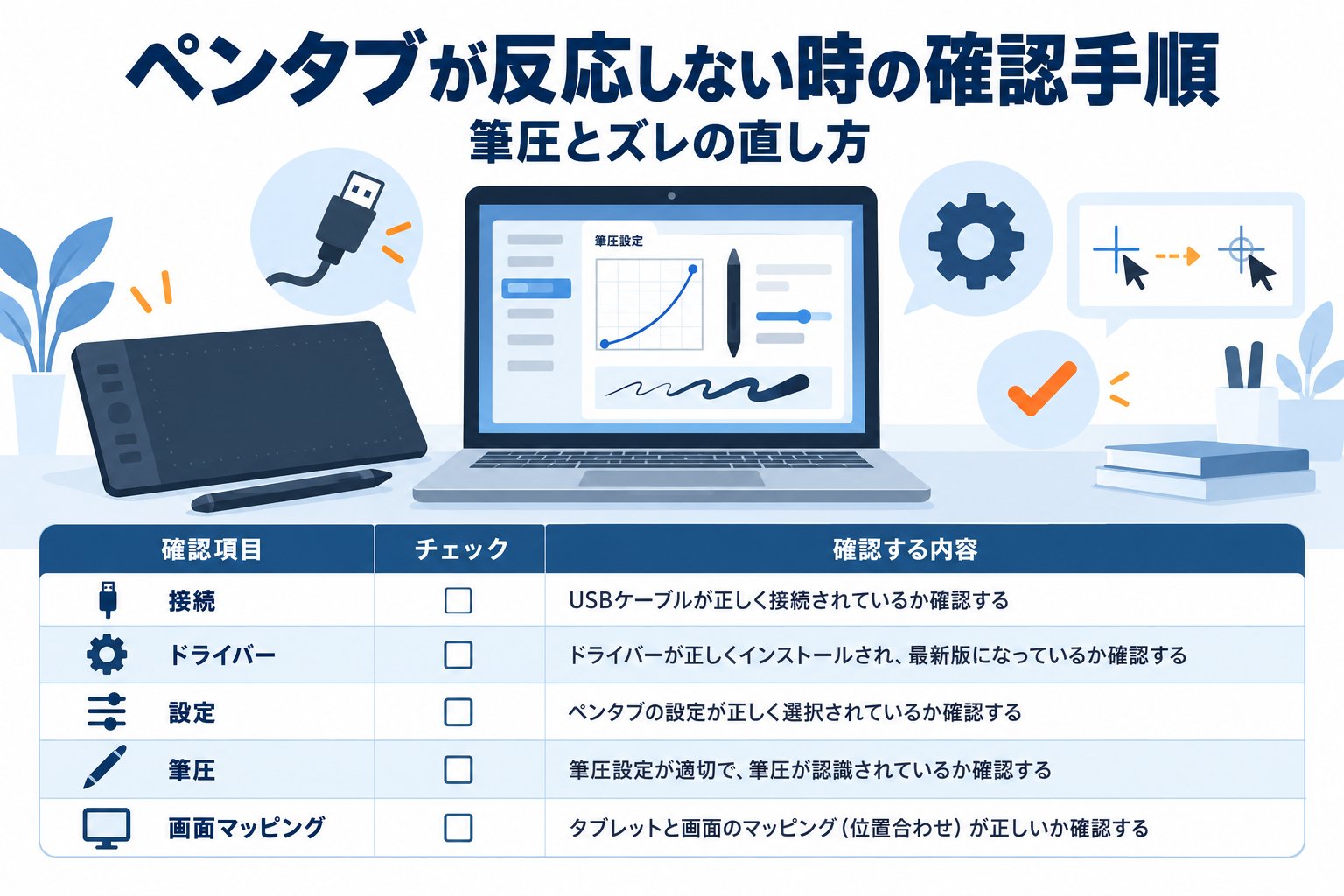
ペンタブレットの不調は、症状が似ていても原因の層が違います。「反応しない」と一括りにせず、次の4段階のどこで止まっているかを先に決めると、試す順番が決まります。
- 通電・接続……本体に電源が入り、パソコンにつながっているか
- ドライバの常駐……タスクバーにペンタブレットの設定アイコンが出ているか
- カーソルの追従……ペンを動かすとカーソルが動くか、動く場所が正しいか
- 筆圧……ドライバの筆圧テストで反応するか、描画ソフトで反応するか
XPPen の公式FAQは「筆圧を使用できません」への回答の1番目にタスクバーのアイコンの有無を置き、無い場合は「ドライバがインストールされていません」として再インストールと再起動を案内しています。つまり筆圧の問題として現れていても、実際にはドライバの層で止まっていることがある。段階を飛ばすと、原因が下の層にあったときに時間だけが減ります。
| 症状 | 疑う段階 | 最初に見る場所 |
|---|---|---|
| 何も反応しない・画面が映らない | 1. 通電・接続 | ケーブルの本数と挿し先、電源アダプタ、ペンの充電 |
| 設定画面が開けない・アイコンが出ない | 2. ドライバ | タスクバーの常駐アイコン、ドライバの再インストール |
| カーソルがずれる・別の画面に飛ぶ | 3. カーソル追従 | 画面エリアの割り当て、解像度・表示倍率、キャリブレーション |
| 線の太さが変わらない | 4. 筆圧 | ドライバの筆圧テスト、描画ソフト側の設定、他社ドライバの残骸 |
なお、サポートを受けられるかは購入した場所で変わります。XPPen の保証案内は保証対象を「XPPen公式ストアで製品をご購入頂いたお客様に限定」とし、転売サイトでの購入は対象外と明記しています。XPPen公式ストア(保証の適用条件は公式ストアでの購入)の表記は、買う前に一度見ておくと後の手間が減ります。

カーソルが動かない・認識しない|接続と給電から確認する
カーソルが動かない場合、XPPen の公式FAQは次の順で確認するよう案内しています。手間のかからないものから並んでいます。
- USBケーブルでパソコンに接続されているかを確認する
- 一度抜いて別のUSBポートに挿す、あるいは別のUSBケーブルに変えてみる
- スタイラスペンが電池切れでないか確認する。充電式なら少なくとも1〜2時間、USB充電ケーブルを接続する
- ドライバを削除して再起動し、接続し直してカーソルが動くかテストする
- 他のパソコンにつないでテストする
ここまでやっても改善しない場合は、ハードウェアの損傷の可能性があるとされています。5番目の「別のパソコンで試す」を飛ばさないこと。
液晶タブレットはケーブルの本数が増える
板タブはUSB Type-C1本で完結する機種が多い一方、液タブは映像・データ・電源で系統が分かれます。XPPen の Artist 12(第2世代)のマニュアルでは、接続方法として3-in-1ケーブル(HDMI、USB-A 黒、USB-A 赤)と、DP Alt Mode 対応機器向けの別売USB-Cケーブル(ACW03)が挙げられています。同マニュアルでは、画面にノイズが走る・明滅するなどの症状が出る場合は給電不足の可能性があるとして、USB-A(赤)をUSB電源アダプター(5V 2A推奨)などに差し込み、コンセントから電源供給するよう案内されています。この電源アダプターは Artist 16(第2世代)以外は別売とされています。
液タブの「画面は映るがカーソルが動かない」は映像系統が生きてデータ系統が落ちている状態、「カーソルは動くが映らない」はその逆です。症状が、3本のうちどれを疑うかの手がかりになります。ハブでまとめている場合は、いったん本体のポートに直挿しして切り分けます。
ペン先とカーソルがずれる|画面割り当てとキャリブレーション
ペンを置いた場所と少し離れた位置にカーソルが出るのと、隣のモニターでカーソルが動くのは、直す場所が違います。前者はキャリブレーション、後者は画面エリアの割り当て(マッピング)です。
ズレは表示条件をそろえてから直す
XPPen の公式FAQは、Windows の拡張モードでペン先とポインターがずれる場合の手順を次のように案内しています。
- デスクトップを右クリックしてディスプレイ設定を開く
- 表示されたモニタの高さを合わせる
- 複数モニターの場合、解像度を同じに設定する
- テキストサイズを同じ100%に調整する
- ドライバを開いてキャリブレーションのボタンをクリックする
- ポインターではなくペン先で、赤い十字の中心をクリックする
見落とされやすいのが4番目の表示倍率です。解像度だけそろえても、片方が125%や150%表示なら座標の対応がずれます。Artist 12(第2世代)のマニュアルも、キャリブレーションは普段使用する姿勢・持ち方でペンを握り、赤色「+」マークの中心をクリックして行うと説明しています。座って描く人が立って合わせると、描くときにまたずれます。
どのモニターに割り当てるかを指定する
XPPen のドライバは、作業エリアと画面エリアのマッピングを設定できます。Deco 01 V2 のマニュアルによれば、複製(鏡像)モードでは作業エリアがすべてのモニタにマッピングされ、ペンを動かすとすべてのモニタのカーソルが同時に動きます。拡張モードでは「画面エリア」タブで割り当て先のモニタを1つ選びます。
公式FAQは、複製(鏡像)モードでは両方のモニターのDPI(解像度)を同じにしなければならないとし、拡張モードでは液タブをモニター1・2のどちらにも設定できるとしています。Mac では公式FAQが、「配置」タブで「ディスプレイをミラーリング」のチェックを外して高さをそろえ、ドライバの「モニター」ボタンから描画範囲を製品名に設定する流れを案内しています。ディスプレイ側の配置と接続そのものはデュアルモニター環境構築ガイドで整理しています。
筆圧が効かない|ドライバ側とソフト側のどちらで落ちているか
筆圧が効かないときは、ドライバの設定画面にある筆圧テストが分岐点です。XPPen の公式FAQは、Artist シリーズ・Star シリーズのいずれについても次の順で確認するよう案内しています。
- タスクバーにペンタブレットのアイコンがあるか確認する。無ければ再インストールして再起動する
- アイコンをクリックして「筆圧」の設定画面から筆圧テストを行う
- 使っているアプリが筆圧に対応しているか確認する(すべてのアプリが対応しているわけではない)
- 他社のタブレットドライバがある場合は両方を削除し、再起動してから XPPen のドライバだけを入れ直す
| ドライバの筆圧テスト | 描画ソフト | 原因の所在 |
|---|---|---|
| 反応しない | 反応しない | ドライバ側(未インストール・他社ドライバとの競合) |
| 反応する | 反応しない | ソフト側(筆圧非対応・ソフト内の設定) |
| 反応する | 反応する | 筆圧カーブの設定を見直す段階 |
ドライバ側には筆圧そのものを切る設定もあります。Deco 01 V2 のマニュアルは、筆圧の調整やプリセット選択ができること、「オフにするとスタイラスペンの筆圧検知機能が無効」になることを明記しています。同じ設定画面には Windows Ink の項目もあり、Microsoft Office や Whiteboard などでこの機能を使う場合にチェックを入れる、と説明されています。ソフト側の例としては、XPPen の公式FAQが Clip Studio Paint の誤タッチ対策を「ファイル → 環境設定 → タッチジェスチャ → 『指でツールを使用』をオフ」と案内しています。


線が途切れる・思わぬ動作をする|競合するものを1つずつ外す
断続的に起きる不調は原因が絞りにくいので、「同時に動いているものを減らす」方向で当たります。
インストール時の条件をそろえ直す
Artist 12(第2世代)のマニュアルは、ドライバのインストール前にすべてのウイルス対策ソフトウェアとグラフィックソフトウェアを終了すること、インストール後にパソコンを再起動することを求めています。この条件を満たさずに入れたドライバが、あとから不安定さとして出ることがあります。
Windows でのドライバ削除について、公式FAQは「スタート → プログラム → XP-Pen → アンインストール」と、「スタート → 追加/削除プログラム」から「Tablet Driver V8.0」を選ぶ方法の2つを挙げています。他社製ペンタブを併用中、または過去に使っていた場合は、両方のドライバを削除してから片方だけ入れ直すのが基本です。
macOS は権限の許可まで含めて1セット
macOS では、ドライバを入れただけでは動かないことがあります。XPPen の公式FAQ(macOS 13 Ventura の手順)は、セキュリティとプライバシのアクセシビリティで Pentablet_Driver のトグルを有効にし、さらに画面収録にプラスマークから Pentablet を追加することまでを手順に含めています。ここが抜けると、カーソルは動くのに描画が反応しない状態になります。
ショートカットキーが効かないとき
本体側のショートカットキーが反応しない場合も、確認先はドライバの設定です。Deco 01 V2 のマニュアルによれば、キーボード入力・マウス機能との組み合わせ・アプリの実行などを割り当てられます。割り当てが空なら押しても何も起きないのが正常です。なお Deco M / Deco MW の仕様では、ショートカットキーは8個と公表されています。
直らないときにサポート窓口へ渡す情報|保証の前提も先に確認
自力の切り分けが尽きたら、窓口に投げる段階です。XPPen の保証案内では、保証の適用に製品の注文番号の提示と商品型名・製造番号(シリアル番号)の確認が必須とされています。先にそろえましょう。
| 渡す情報 | 具体的に書くこと |
|---|---|
| 製品の特定 | 商品型名、製造番号(シリアル番号)、購入した店と注文番号 |
| 環境 | OSとバージョン、接続方法(3-in-1/USB-C/ハブ経由か)、モニター構成 |
| 症状 | 4段階のどこで止まるか、いつから、常にか特定の操作でだけか |
| 試したこと | 別ポート・別ケーブル・ペンの充電・ドライバ再インストール・別PCでの再現結果 |
保証期間は製品で分かれます。公式の保証案内では、Artist Pro / Artist / Innovator / Deco Pro / Deco / Star シリーズの本体が18か月、Artist Pro 16(Gen2)、Artist Pro 14(Gen2)、Deco Pro(Gen2)シリーズ、Artist Pro 24(Gen2)シリーズの本体が24か月とされています(この18か月〜24か月は「公式ストア限定保証期間」と記されています)。付属品は別枠で、ペンが6か月、ケーブル類・スタンドが12か月です。Amazon や楽天市場で購入した場合は12か月保証と明記されている点も、購入先を決める前に知っておきたい条件です。問い合わせ先はメールが servicejp@xp-pen.com、電話は購入相談 03-5577-7638、技術サポート 03-4570-2327、受付は平日9時〜17時(土日祝を除く)です。
買い替えも視野に入れるなら、板タブと液タブの選び分けはXP-PENの評判と初めての1台の選び方、他社との違いはXP-PENとWacomの違いと用途別の基準にまとめています。液タブなら画面の見え方も効くので画面の見やすさの考え方もあわせてどうぞ。保証条件の原文はXPPen公式ストアと公式サイトの保証ページで確認できます。
この記事の調べ方と参考・出典
本記事の手順・数値・条件は、XPPen 公式サイトのFAQ・マニュアル・製品仕様・保証案内に記載がある内容だけを整理しました。記載が見つからない項目は書いていません。他社製品のドライバはその会社の案内が正です。
- XPPen 公式FAQ|ペンでカーソルを動かせない
- XPPen 公式FAQ|Artist は筆圧を使用できません
- XPPen 公式FAQ|Star シリーズが筆圧を使用できません
- XPPen 公式FAQ|Artist ドライバーの削除方法
- XPPen 公式FAQ|拡張モードでペン先とポインターがずれる
- XPPen 公式FAQ|拡張モード/鏡像モードの設定
- XPPen 公式FAQ|Mac での拡張モード設定
- XPPen 公式FAQ|macOS 13 Ventura のドライバ導入
- XPPen 公式FAQ|Clip Studio Paint の誤タッチ防止
- XPPen マニュアル|Deco 01 V2
- XPPen マニュアル|Artist 12(第2世代)
- XPPen 製品ページ|Deco M / Deco MW の仕様
- XPPen 公式|製品の保証について
本記事の仕様・保証条件は2026年9月時点の公式情報に基づきます。内容は変更されることがあるため、購入前・修理依頼前に公式サイトで最新の表示をご確認ください。
よくある質問(FAQ)
ペンタブがまったく反応しません。最初に何をすればいいですか?
公式FAQは、USB接続の確認、別のUSBポートや別ケーブルへの変更、ペンの電池切れ確認(充電式なら1〜2時間の充電)を挙げています。そのうえでドライバを削除して再起動し、それでも動かなければ別のパソコンでテストする流れです。別のパソコンでも動かないなら、ハードウェアの損傷の可能性があるとされています。
ペン先とカーソルが少しずれます。どこを直せばいいですか?
公式FAQは、ディスプレイ設定でモニタの高さを合わせ、複数モニターなら解像度をそろえ、テキストサイズを同じ100%に調整したうえで、ドライバのキャリブレーションを実行する手順を案内しています。キャリブレーションはポインターではなくペン先で赤い十字の中心をクリックし、普段描くときと同じ姿勢・持ち方で行います。
2画面環境で、隣のモニターにカーソルが飛んでしまいます。
拡張モードでは、ドライバの「画面エリア」タブで割り当て先モニタを1つ選ぶ必要があります。複製(鏡像)モードでは作業エリアがすべてのモニタにマッピングされ、カーソルが同時に動く仕様です。公式FAQは、複製モードでは両方のモニターのDPI(解像度)を同じにする必要があるとしています。
筆圧が効かないのはドライバとソフトのどちらが原因ですか?
ドライバの設定画面にある筆圧テストで判定できます。公式FAQはまずタスクバーのアイコンの有無を確認し、アイコンをクリックして筆圧テストを行うよう案内しています。テストで反応するのにソフトで反応しないならソフト側、テストでも反応しないならドライバ側です。すべてのアプリが筆圧に対応しているわけではありません。
保証期間はどれくらいですか。購入先で変わりますか?
公式の保証案内では、Artist / Deco / Star などのシリーズ本体が18か月、Artist Pro 16(Gen2)・Artist Pro 14(Gen2)・Deco Pro(Gen2)・Artist Pro 24(Gen2)シリーズの本体が24か月です。付属品はスタイラスペンが6か月、ケーブル類・スタンドが12か月。保証対象は公式ストアでの購入に限定され、Amazon・楽天市場での購入は本体保証期間が12か月とされています。
✏️ 南 ひよりより
周辺機器の相談でいちばん多いのが、この「動かない」です。文面を読むと、たいてい原因が2つ以上まざっています。ドライバを入れ直しながら同時にソフトの設定も変えて、直ったのか分からなくなる。これがいちばんもったいない。だから今回は、公式の案内を「順番」として並べ直すことに力を入れました。1つ変えたら1つ試す。地味ですが、結局これが最短です。
効くと思っているのは「別のパソコンで試す」。ここを飛ばすと、本体の故障なのか環境の問題なのかが最後まで確定しません。もう1台が家になければ、家族や職場のパソコンを少し借りるだけでも判断材料になります。切り分けが済んでいれば、窓口とのやりとりも一往復で終わります。
もうひとつ、保証は「買った場所」で条件が変わります。XPPen なら保証対象は公式ストアでの購入に限定され、Amazon や楽天市場での購入は12か月という案内です。買う前に保証のページを一度だけ開いてみてください。1日8時間触る道具ほど、直せる道が残っているかが効いてきます。




コメント