
📋 この記事でわかること
「在宅作業でタッチパッドと外付けマウス、どっちを使うべき?」── 4年間のフリーランス経験から、私(南)が両者の強み・弱み・使い分けを整理しました。MacBook の高性能タッチパッド、Logitech・Anker のエルゴノミクスマウス、トラックボール・ペンタブまで、用途別の最適解を提示。手首痛・肩こり対策まで含めた現実的な選択基準です。
📖 この記事は約14分で読めます。
まず判断の土台になるのが在宅ワークのデスク環境の作り方です。個別の条件に入る前に全体像を押さえておくと迷いにくくなります。
✅ この記事の結論
- 自宅の据え置き作業は外付けマウス、移動時はタッチパッド──この使い分けが在宅ワークの基本形。
- タッチパッドの強みは携帯性・マルチタッチジェスチャー・ホームポジション維持・静音性の4点。
- 外付けマウスの強みは精密操作・長時間操作の楽さ・多ボタン活用・ゲーム適性の4点。
- マウスは標準/多ボタン/エルゴノミクス/トラックボール/ゲーミング/ペンタブの6タイプから用途で選ぶ。
- 手首痛・肩こりは、正しい姿勢とデバイス選択の両面から対策する。
ゲーミングデバイスの価格を見るなら、公式ストアのラインアップと価格帯が判断の目安になります。

結論:用途で使い分けるのが正解
4年間の在宅ワーク経験から導いた私の結論:「自宅作業時は外付けマウス、移動時はタッチパッド」── これがフリーランス・在宅ワーカーには最適。両者には明確な向き不向きがあり、片方だけに固執するのは効率を下げます。
タッチパッドの強み
1. 携帯性
ノートPC本体に内蔵で、追加の機材ゼロ。カフェ・新幹線・空港・取材先で「机が狭くてマウスを置けない」場面でも操作可能。
2. マルチタッチジェスチャー
3本指スワイプで仮想デスクトップ切替、4本指タップでアクションセンター起動、ピンチイン・アウトで拡大縮小。マウスでは実現できない直感的な操作。
3. ホームポジション維持
キーボードから手を離さず操作できる。タイピングとカーソル操作の切り替えが瞬時。
4. 静音性
カチカチ音が出ない。深夜の作業・Web会議中の操作で周囲に迷惑をかけない。
タッチパッドの弱み
1. 精密操作
細かい位置調整(写真編集・デザイン・ゲームなど)はマウスに劣る。pixel単位の操作には向きません。
2. 長時間操作の手首疲労
指でタッチパッドを長時間操作すると、手首が中立位置から外れて疲労。Excelで長時間データ操作すると顕著。
3. ドラッグ&ドロップ
2本指タップ+移動が必要で、マウスより操作ステップが多い。ファイル移動・テキスト選択でストレス。
4. ゲーム適性
FPS・MMORPG・MOBA など反応速度を求めるゲームでは、タッチパッドは厳しい。ゲーム派には絶対マウス。
外付けマウスの強み
1. 精密操作
細かいpixel単位の操作、Photoshop・Premiere の精密編集、デザインソフトでの正確な配置。マウスが圧倒。
2. 長時間操作の楽さ
手首を机に固定して操作するため、長時間でも疲労蓄積が少ない。エルゴノミクスマウスならさらに楽。
3. 多ボタン活用
サイドボタン(戻る・進む)、ホイールクリック、追加カスタムボタン。業務効率が大幅アップ。
4. ゲーム適性
反応速度・精度ともに、マウスがタッチパッドを圧倒。e-Sports競技ではマウス一択。
外付けマウスの弱み
1. 携帯性
カバンに入れる手間、移動先で机が狭くて使えない場合あり。
2. 場所を取る
カフェの狭い机でPC+マウスは厳しい。
3. ホームポジション喪失
マウスを掴むためにキーボードから手を離す必要あり。タイピングとの切り替えに微小なロスあり。
マウスの種類と選び方
1. 標準マウス
シンプルな2ボタン+ホイール。Logitech M185、Microsoft Bluetooth Mouse など。価格1,000〜3,000円。サブ機・出張用に。
2. 多ボタンマウス
サイドボタン2つ以上。Logitech MX Master 3S、Razer Basilisk など。価格8,000〜15,000円。業務メイン機・長時間操作向け。
3. エルゴノミクスマウス
手首の自然な角度に合わせた形状。Logitech MX Vertical、Anker Vertical Mouse など。長時間操作の手首痛対策に。価格5,000〜15,000円。
4. トラックボールマウス
本体は固定、ボールを指で転がしてカーソル操作。Logitech MX Ergo、Kensington Expert Mouse など。デスクスペース節約・手首固定の利点。価格8,000〜15,000円。
5. ゲーミングマウス
高DPI・高ポーリングレート・軽量。Razer DeathAdder、Logitech G PRO X、Pulsar X2 など。価格1〜3万円。ゲーム特化。
6. ペンタブ・液晶タブレット
イラスト・写真編集向け。Wacom Intuos、Wacom Cintiq など。マウスとは別の操作系。
用途別 推奨パターン
記事執筆・コーディング中心
外付けマウス(Logitech MX Master 3S)+ノートPC内蔵タッチパッド。自宅マウス、移動時タッチパッド。
Excel・データ作業中心
外付けマウス必須。Logitech MX Anywhere 3、エルゴノミクス系。スクロール頻度が多いため、フリースクロール対応モデルが快適。
クリエイティブ(デザイン・写真編集)
マウス+ペンタブ。マウスで全体操作、ペンタブで精密編集。プロは両方併用。
動画編集
マウス+Stream Deck(ショートカット用デバイス)。多ボタンマウス+ペンタブの組み合わせも。
ゲーマー
ゲーミングマウス一択。タッチパッドは選択肢にならない。
Macユーザー
MacBookのタッチパッドは業界最高水準。ジェスチャー操作が極めて快適で、マウス不要派も多い。とはいえ精密操作にはMagic Mouse 2 or Logitech MX Master 3S for Mac を追加する人も。
手首痛・肩こり対策
マウス使用時の正しい姿勢
- 手首を机に固定、肩から腕全体を動かす意識
- マウスとキーボードを近く配置(肩の開きを防ぐ)
- エルゴノミクスマウス導入で手首の自然角度を維持
- 1時間に1回はマウスから手を離して休憩
タッチパッド使用時の正しい姿勢
- 手首をリストレストで固定
- 指の動きを最小限に、大きな操作は手首から動かす
- 長時間連続使用は避ける
2026年のおすすめ製品
万能マウス(業務メイン)
Logitech MX Master 3S:1万円台、Bluetooth マルチデバイス、エルゴ形状、サイドボタン豊富。在宅ワーカーの定番。
軽量・モバイル
Logitech MX Anywhere 3:軽量、どこでも使える、カバンに入れやすい。
エルゴノミクス
Logitech MX Vertical:縦型グリップで手首の自然角度を維持。手首痛対策。
トラックボール
Logitech MX Ergo:デスクスペース節約、手首固定。プログラマーに人気。


タッチパッドの強みと活用シーン
タッチパッドの強みと活用シーンを5つ整理します。1つ目「機動性」:ノートPC内蔵で、追加機材不要、出張・カフェ・移動中の作業に最適。2つ目「マルチタッチジェスチャー」:3本指スワイプでアプリ切替、ピンチで拡大縮小、4本指でデスクトップ表示など、慣れると爆速。3つ目「精密ポインティング」:MacBookのForce Touchトラックパッドは、マウス以上の精密操作可能、Photoshop・Illustrator等でも実用。4つ目「省スペース」:マウスパッドのスペース不要、狭いデスクでも作業可能。5つ目「ジェスチャー誤動作の少なさ」:パームリジェクション機能で、タイピング中の誤動作を防ぐ。これらの強みから、Apple MacBook Pro/Airのトラックパッドはマウス代替として十分実用、Mac環境ではマウス不要派も多い。Windows側はSurface Laptopが追従、その他メーカーも徐々に進化中です。
マウスの強みと活用シーン
マウスは、細かな位置指定やドラッグ、スクロールを手元で操作しやすい道具です。サイドボタンに戻る・進むなどを割り当てると、よく使う操作をまとめられます。ボタン数が多ければ必ず効率が上がるわけではありません。手の大きさに合う形、重さ、握り方、使うアプリへの対応を確かめ、長く使っても無理のないものを選んでください。
用途別おすすめの選択
用途別おすすめを5パターン整理します。1つ目「Macユーザー・モバイル中心」:MacBookトラックパッド単独 or Magic Trackpad(1.5万円)。トラックパッドの完成度高くマウス不要。2つ目「Windowsユーザー・自宅メイン」:マウス必須、Logicool MX Master 3S(1.5万円)が定番。3つ目「ゲーミング」:マウス必須、Logicool G Pro X Superlight 2(2万円)、Razer DeathAdder V3 Pro(3万円)。4つ目「クリエイティブ作業」:マウス+トラックパッド両方、用途に応じて使い分け。Wacom Intuosタブレット(1.5万円)も選択肢。5つ目「複数モニター作業」:マウス+Magic Trackpad、メイン操作はマウス、ジェスチャー操作はトラックパッド。これらから自分のスタイルに合うものを選びましょう。「マウス1択」「トラックパッド1択」ではなく、用途で使い分けるのが現代の正解です。
マウス・トラックパッド購入時の選定軸
マウス・トラックパッド購入時の選定軸を5つ紹介します。1つ目「接続方式」:Bluetooth、USBレシーバー、有線。Bluetoothが標準、USBレシーバーは応答速度速い、有線は遅延ゼロ。2つ目「電源」:充電式(リチウムイオン)、電池式(AA/AAA)。充電式は便利、電池式は予備電池ですぐ交換可。3つ目「人間工学設計」:手の大きさ・握り方に合うシェイプ、長時間使用の疲労軽減。4つ目「DPI(精度)」:マウスは800〜3000DPIが汎用、ゲーミングは8000〜25000DPIが必要。5つ目「ボタン数」:3〜5ボタンが汎用、6〜12ボタンはゲーミング・効率重視。これらの選定軸で、自分の用途に最適なポインティングデバイスを選択しましょう。
主要マウスメーカーと代表モデル
マウスはメーカーやシリーズごとに、形状・重さ・ボタン配置・接続方法が異なります。仕事用ならスクロールやショートカット、持ち運び用なら大きさと電池、ゲーム用なら操作感と通信方式を確認しましょう。対応OSと設定ソフトの機能も型番ごとに違うため、使うPCで必要な設定ができるか確かめてください。
関連して判断が分かれやすいのがデュアルモニターの設定方法です。あわせて確認しておくと選ぶ基準がはっきりします。
長時間使用の手首・腕の健康対策
マウス・トラックパッド長時間使用の手首・腕の健康対策を5つ紹介します。1つ目「リストレスト併用」:ジェル製のリストレスト(2,000円)で手首を支え、トンネル症候群予防。2つ目「マウスパッド」:低摩擦の大型マウスパッド(3,000〜5,000円)で滑らかな動き、肩への負担軽減。3つ目「定期的なストレッチ」:1時間に1回、手首・指のストレッチで筋肉の硬直を防ぐ。4つ目「マウスホルダー位置の調整」:肘が90度に曲がる位置にマウスを置く、肩がすぼまらない高さ。5つ目「両手交互使用」:右手と左手で交互にマウス操作、片手集中の負担分散。これらの対策で、長時間PC作業でも手首・腕の健康を維持できます。「マウス腱鞘炎」になってから後悔しないよう、予防的対策を習慣化しましょう。
マウス・トラックパッド以外の選択肢
マウス・トラックパッド以外のポインティングデバイス選択肢を5つ紹介します。1つ目「トラックボール」:Kensington Expert Mouse(1.5万円)、Logicool MX Ergo(1.3万円)。手首を動かさず親指でカーソル操作、長時間使用で疲れにくい。2つ目「ペンタブレット」:Wacom Intuos(1.5万円)、XP-PEN Deco(7,000円)。イラスト・デザイン作業に最適、マウスより精密。3つ目「ジョイスティックマウス」:Adesso iMouse E10(5,000円)。手の障害ある方、特殊用途に。4つ目「アイトラッキング」:Tobii Eye Tracker 5(4万円)。視線でカーソル操作、ゲーミング・アクセシビリティ用。5つ目「フットマウス」:Mouse-Trapper(3万円)。足でカーソル操作、手の負担分散。これら多様な選択肢の中から、自分の作業スタイル・身体的特性に合うものを選びましょう。「マウス1択」ではなく、自分専用のポインティング環境を作る発想が、現代の生産性向上の鍵です。
結論:自分のスタイルに合う選択
結論として、タッチパッドとマウスは「対立」ではなく「使い分け」です。モバイル時はトラックパッド、自宅作業時はマウス、ゲーミングは専用マウス、というふうに用途で切り替えるのが現代の正解。両方持っていて損はなく、合計2〜3万円の投資で、あらゆるシーンで最適な操作環境が手に入ります。
ワイヤレスマウスのバッテリー管理
ワイヤレスマウスのバッテリー管理を5つ整理します。1つ目「充電式 vs 電池式」:充電式は便利、電池式は予備電池ですぐ交換可。出張多い方は電池式が安心。2つ目「USB-C充電」:最新モデルはUSB-C対応、急速充電可能、5分充電で数日使える。3つ目「省電力モード」:未使用時の自動スリープ機能、バッテリー寿命大幅延長。4つ目「無線レシーバー型」:Bluetoothより消費電力少なく、バッテリー長持ち。5つ目「定期的な充電習慣」:毎晩のPCシャットダウン時にマウスもUSB接続充電する習慣で、出先での電池切れゼロ。これらの管理で、ワイヤレスマウスを快適に長期使用できます。
マウス・トラックパッドの長期メンテナンス
マウス・トラックパッドの長期メンテナンスを3つ整理します。1つ目「定期清掃」:月1回、マウスの底面センサー部、ホイール周辺をクリーニング、誤動作予防。2つ目「マウスソール交換」:1〜2年使用で底面のソールが摩耗、純正または互換ソール(1,000円)に交換で動きが新品同等に。3つ目「バッテリー交換」:充電式マウスは2〜3年で容量低下、保証期間内なら無償交換、保証外なら買い替え。これらのメンテで、マウス・トラックパッドを5〜10年快適に使い続けられます。
マウス・トラックパッドの最終おすすめ
マウス・トラックパッドの最終おすすめは、用途と予算で選ぶこと。1万円台で十分な機能の製品が揃う時代、自分のスタイルに合うものを選んでみてください。
ゲーミング用途の多ボタンマウス・キーボードをまとめて確認したい場合は、公式ストアの製品一覧が早いです。
この記事の調べ方と参考・出典
本記事のジェスチャー操作・姿勢に関する記述は、Microsoft と Apple の公式サポート文書、および厚生労働省が公開している職場の労働衛生対策の内容を確認して書いています。製品ラインアップはメーカー公式ページの記載に基づき、確認できないものは推測で補っていません。
- Microsoft サポート Windows のタッチパッド ジェスチャ
- Apple サポート Mac で Multi-Touch ジェスチャを使う
- 厚生労働省 職場における労働衛生対策
- ロジクール パソコンマウス製品一覧
- ワコム ペンタブレット製品情報
各リンク先の内容は2026年9月7日時点で確認したものです。仕様・ラインアップは変更される場合があるため、最新情報は各公式ページをご確認ください。
あわせて決めておきたいのがXP-PENの評判・口コミです。申し込みや購入の前に一度目を通しておくと安心です。
よくある質問(FAQ)
Macでも外付けマウスは要る?
MacBookのタッチパッドは優秀ですが、精密作業・長時間作業ではマウスがあると楽。私(南)はMac環境でも MX Master 3S を併用しています。
Bluetoothとワイヤレスレシーバー、どっち?
Bluetoothは設定が手軽でUSBポートを使わない。レシーバー方式は応答速度が安定。在宅・Web作業中心ならBluetooth、ゲームならレシーバー方式。
エルゴノミクスマウス、慣れる?
2〜3日で慣れます。「最初の違和感を超えれば、戻れない」と多くのユーザーが言う。手首が楽になる感覚は明確。
トラックボールは使いやすい?
慣れには1週間程度かかります。一度慣れると「マウスより楽」と感じる人多し。デスクスペース狭めの人、肩こりがひどい人におすすめ。
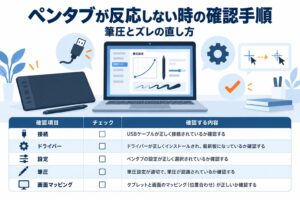
ペンタブをマウス代わりに使える?
慣れれば日常操作も可能。ただし右クリック・スクロールが煩雑になるため、メインはマウス+ペンタブはイラスト用途、という併用が現実的。
マウスの寿命は?
3〜5年。最初に弱るのはクリックスイッチ(チャタリング発生)。Logitech上位機は5年保証付きで、保証期間内なら無償交換可能。
手首が痛い場合の対処は?
①エルゴノミクスマウスへ切替、②リストレスト導入、③マウスパッドの素材変更、④1時間に5分の休憩。改善しないなら整形外科受診を推奨。
複数台のPCで同じマウスを使いたい
Logitech MX シリーズは「Easy-Switch」で3台までボタン切替対応。Bluetooth マルチペアリング機能で、Mac・Windows・iPadも切替自由。
✏️ 南 ひよりより
私のメインデバイスはLogitech MX Master 3S。1万円台後半で1日8時間ストレスなく操作できる相棒です。タッチパッドも併用しますが、自宅作業ではマウスが楽。出張・カフェではタッチパッドで完結、自宅ではマウス、というメリハリのある使い分けが、1日8時間触っても疲れない、を実現する道具選びです。




コメント