
📋 この記事でわかること
在宅ワーク3年目に整体通いになった失敗経験から学んだ、1日8時間でも疲れないデスク環境7つの工夫。机・椅子・モニター・キーボード・マウス・照明・足元まで、20万円以下で構築できる現実的な改善策を、20代女性フリーランス目線で解説します。映え依存ではなく、毎日の使い心地を実用ファーストで。
📖 約13分で読めます。
在宅ワーカーが3年で整体通いになった理由
フリーランスを始めた最初の半年、私はリビングのダイニングテーブルでノートPC1台で作業していました。半年で肩こり、1年で腰痛、2年で手首痛、3年目で整体通い──。整体の先生に「PC姿勢が悪い」と指摘され、デスク環境を本気で見直すことに。結果、3〜4ヶ月で慢性痛がほぼ消えました。
「ノートPC1台」運用の限界
ノートパソコンのディスプレイは13〜15インチで、目線が下向きになります。これを1日8時間続けると、首と肩が確実に固まります。「ノートPCだけで8時間在宅ワーク」は、姿勢的に厳しいと心得てください。
工夫1:外付けモニター(サイズと解像度を選ぶ)
外部モニターには、Dell U2723QE(27インチ4K・USB-Cハブ)のように映像入力と給電、周辺機器の接続をまとめられるモデルがあります。使うPCが対応する出力と給電量を確認して選んでください。
視線の高さに上げる
モニタースタンドかモニターアームで、画面の上端を目線の高さに合わせる。「うつむかない姿勢」が首・肩への負担を激減させます。エルゴトロン LX が定番(2万円程度)。
工夫2:エルゴノミックマウス(縦型)
Logicool MX Vertical(約1万円)に切り替えてから、手首痛が改善。普通マウスは前腕がねじれた状態で操作するため、長時間で必ず負担が来ます。縦型マウスは「握手の姿勢」で前腕がねじれない。慣れに3日かかりますが、その後は元に戻れません。
工夫3:キーボードを別売の良いものに
HHKB Professional(静電容量無接点・約3万円)を導入。ノートパソコン内蔵キーボードと比べて、打鍵感の柔らかさが指への負担を激減させます。1日8時間タイプする人にとって、3万円は3年で1日27円。コスパ。
工夫4:椅子(10万円ライン)
これが最も大きな投資でした。オカムラ シルフィー(約10万円)を購入。3年使ってきましたが、姿勢サポートと座面の通気性で、長時間座っても疲れない。10万円は5年で年2万円・1日55円。整体に通うコストと比べたら安い投資です。
椅子で失敗しないコツ
必ず実物に座って試す。ショールーム(オカムラ・コクヨ・ハーマンミラー直営店)で15分以上座って、自分の体に合うかを確認。Amazon やネット通販で買うのはハイリスク。
工夫5:昇降デスク(高さ調整可能)
FlexiSpot E7(約4万円)の電動昇降デスクを導入。1〜2時間ごとに座り立ちを切り替えると、腰の張りが大きく軽減。立って作業する時間を1日1時間以上取るのが理想です。
工夫6:ウェブカメラ+照明+マイク
Web会議で外付け機器を検討する例です。Logicool C920n(5,000円)+リングライト(5,000円)+USBマイク(1万円)。音声、映像、照明のどこに問題があるかを先に確かめ、必要な機器から検討してください。
工夫7:足元の温度・姿勢
意外と盲点なのが足元。パネルヒーター(冬)・足首サポーター・フットレストで、足の冷えと姿勢を整える。デスクワーカーは末端冷えで肩こりが悪化することが多いので、足の対策は実は重要。
同じ観点で条件を比べたい方に向けて、tamasの評判・口コミで主要な選択肢を横並びにまとめています。
20万円以下で構築する優先順位
限られた予算で投資するなら、優先順位は明確です。
第1優先(5万円):モニター27インチ+アーム
モニター3万円+アーム2万円。姿勢の根本改善。これを後回しにすると他の投資が活きにくい。
第2優先(3万円):マウス・キーボード
エルゴマウス1万円+メカニカルキーボード2万円。毎日触る道具の質向上。手首痛予防の決定打。
第3優先(10万円):椅子
長期投資としては最重要だが、初期費用が大きいので段階的導入で OK。最初は2万円程度のオフィスチェアから始めて、後で10万円ラインに乗り換える方法も。
第4優先(2万円):ウェブカメラ+照明+マイク
Web会議が多い人は早めに整備。Logicool C920n + リングライト + USBマイクのセット。
高機能オフィスチェア選びの実践ガイド
在宅ワーカーの椅子選びは、座面のクッション・腰部サポート・リクライニング機構・素材の4点が重要。エントリー層(3〜5万円)はオカムラ・シルフィー、コクヨ・イング、イトーキ・フリッパ。長時間座っても疲れにくいクッション設計で、初めての本格チェアに最適。ミドル層(5〜10万円)はエルゴヒューマン・ベーシック、オカムラ・コーラル。背中全体をホールドする3Dランバーサポートと、深いリクライニング(135度以上)が魅力。ハイエンド(10〜20万円)はハーマンミラー・アーロン、エルゴヒューマン・プロ、コクヨ・インスパイン。10年単位で愛用できる耐久性と、完全な姿勢サポート機能。私のおすすめはエルゴヒューマン・プロ(オットマン付き)で、3年使った私の評価は「もう他のイスには戻れない」レベル。中古市場でも需要が高く、ハードオフ・ヤフオク・メルカリで新品の50〜70%で買える整備品が流通しています。「椅子はケチるな」が在宅ワーカー界の鉄則。1日8時間×5年×260営業日=1万時間使う家具に20万円使っても、1時間あたり20円。これでヘルスケアと生産性が両立できるなら、ほぼタダ同然です。
外部モニター選びと配置の最適化
モニターは画面サイズと解像度を別々に確認してください。Dell U2723QEなど4Kの製品を、WQHDの製品として比較しないようにしましょう。文字の大きさは表示倍率でも変わるため、普段使うアプリで見やすさを確かめます。USB-Cの映像・給電、複数画面への対応もPC側と照合し、机の広さと姿勢に合わせて配置してください。
同じ観点で条件を比べたい方に向けて、モバイルキーボードの比較と選び方で主要な選択肢を横並びにまとめています。
電動昇降デスクの効果と運用
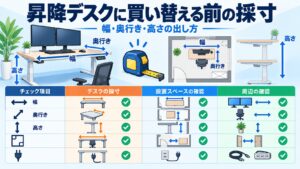
電動昇降デスクは、座る時と立つ時で作業面の高さを変えたい場合の選択肢です。FlexiSpot E7などを比べるときは、型番ごとの昇降範囲・耐荷重・天板寸法と、配線に必要な余裕を確認してください。同じ姿勢を長く続けないよう、作業の区切りや休憩も含めて使い方を考えましょう。
キーボード・マウス・タッチパッドの選定
外付けキーボードやマウスは、画面と入力位置を別々に調整したい場合に役立ちます。キー配列、打鍵感、手の動かしやすさ、接続方式を比べて選んでください。高価な製品や特定の方式なら誰でも疲れにくいとは限らないため、可能なら実物を試しましょう。
Web会議用マイク・カメラ・照明の選定
Web会議では、普段のアプリで録音やプレビューを使い、声の聞こえ方と映像を確認しましょう。マイクの位置、周囲の音、窓や照明との関係を調整してから、足りない機器を検討してください。機器をそろえれば商談や契約の確率が倍になる、とは言えません。
温湿度管理・空気清浄機・観葉植物の活用
作業場所の温度・湿度、換気、照明を確認してください。加湿器や空気清浄機を使う場合は部屋の広さと設置条件を確認し、説明書に沿って清掃やフィルターの手入れを行いましょう。機器をそろえるだけで集中力や疲労が一定割合改善するとは限りません。
在宅ワーク環境の段階的アップグレード戦略
在宅環境を見直すときは、困っている点と予算を書き出し、今ある物の調整で解消できるか試しましょう。購入が必要な物は実売価格を合計し、一度にそろえるか段階的に追加するかを決めます。経費の扱いは業務で使う割合や取得価格などによって異なるため、必要に応じて税理士に確認してください。
在宅ワーク環境を長く維持するメンテナンス習慣
机や入力機器の清掃、椅子の可動部、配線を定期的に確認しましょう。分解できる範囲やフィルター交換の時期は、製品の説明書に従ってください。決まった年数で一律に買い替えるのではなく、不具合、部品の供給、必要な機能を見て判断します。
読み終えたあとに最初に確認しておきたいのが中古パソコンの保証・返品比較です。条件を先に押さえると失敗が減ります。
よくある質問(FAQ)
縦型マウスは慣れる?
2〜3日でほぼ慣れます。1週間使えば元の横型に戻れなくなる方が多いです。手首・前腕の負担激減効果は大きい。
ノートパソコン+外付けモニターは重い?
据え置きにすればOK。外でも作業するなら、ノート+クラウド同期(Microsoft 365)でファイルを移行。家ではマルチモニター、外では1画面の使い分けが定番。
キーボードは3万円も必要?
必須ではないですが、1日8時間タイプする人には投資価値あり。キー配列や手の動かしやすさ、設置できる位置を試して判断してください。
椅子に10万円は高すぎる?
5年・1日8時間使うことを考えると、1時間あたり7円。整体・整骨院に通うコストを思えば妥当。最初は2〜3万円のオフィスチェアから段階導入も。
昇降デスクは効果ある?
あります。1日1時間以上立って作業するだけで腰の張りが軽減。FlexiSpot E7 / E8 が4〜5万円帯で定番。値段で迷うならまず安いものから試すのもOK。
Web会議の画質と音質、どこから改善?
ウェブカメラより照明を先に。リングライト1個(5,000円)で画質体感が変わります。音質はUSBマイクを優先(ノートPC内蔵マイクからの脱却)。
✏️ 南 ひよりより
在宅ワークの環境は、困っている点を具体的にしてから見直しましょう。椅子、机、画面、入力機器の位置を調整し、今ある物で改善できるか試してください。
長い時間同じ姿勢にならないよう作業を区切り、画面の明るさや映り込みも確認します。特定の家具を買えば腰痛や肩こりが解消するとは限りません。
外部モニター、昇降デスク、キーボード、会議用機器、照明などは、必要な機能と置ける場所を確かめて選びます。
予算は実売価格と送料、設置費まで合計してください。中古品は状態と保証を確認し、価格だけで決めないようにしましょう。
一度にそろえず、優先する問題から順に試す方法もあります。使い方を確認してから次の購入を考えてください。



コメント