中古ノートで失敗しないための「世代」の見方|The Ultimate Guide to Best Practice

📋 この記事でわかること

中古ノートPCを買う前に必ず知っておきたい「世代」の考え方。CPU世代の数字の読み方、避けるべき年式、整備済み・リファービッシュとの違い、保証期間の見極めまで、家電量販店PCコーナー出身の副編集長がわかりやすく解説します。型番に詳しくなくても、5分でチェックできる判断軸を提示。

📖 この記事は約10分で読めます。

目次

「中古ノートで失敗した」の8割は世代の見落とし

店頭でお客さまの質問に答えていた頃、「数年前に買った中古PCがもう遅い」というご相談を年間数百件受けました。理由をたどると、ほぼすべてが「世代の確認漏れ」でした。価格や見た目に目を奪われて、CPUの世代と発売年式を見ていないのです。

逆に、世代さえ押さえれば、中古でも数年は快適に使えます。家電量販店時代の私が、お客さまにいつも見せていた「世代の見方」をそのまま記述します。

CPUの世代は数字の最初の桁を見る

たとえば「Intel Core i5-1235U」という型番。世代を表すのは品番の最初の数字、この場合「12」です。これが12世代。「Core i5-7200U」なら7世代。世代が新しいほど、同じi5でも性能と消費電力が大きく異なります。

2026年現在、中古で買って実用に耐えるのは「Intel 第10世代以降」「AMD Ryzen 4000シリーズ以降」が目安です。それより古いCPUは、Windows 11の動作要件にも引っかかってきます。

避けるべき年式の目安

本体の発売年で見ると、2019年以前のモデルは慎重に。OSサポートの延長、バッテリーの劣化、SSDの寿命など、複合的にリスクが積み上がります。逆に2021〜2023年モデルの中古は、価格も落ち着いていて狙い目です。

整備済み(リファービッシュ)との違い

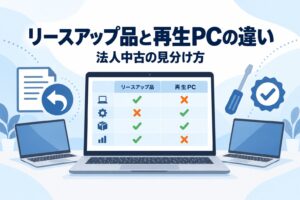
「中古」と「リファービッシュ」は別物。リファービッシュは、メーカーや認定業者が点検・部品交換・初期化を済ませた再生品で、保証も6か月〜1年付くのが一般的。価格は中古より少し高いですが、状態の安定感は段違いです。

店頭で5分でチェックする項目

①CPUの世代(数字の最初の桁)/②メモリ8GB以上/③SSD搭載(HDD単体はNG)/④バッテリー駆動時間の実測値/⑤液晶のドット抜け・色ムラ/⑥キーボードの摩耗/⑦保証の有無と期間。この7項目を確認すれば、まず大ハズレは引きません。

保証は「3か月以上」を目安に

保証期間は「初期不良交換のみ」「30日」「3か月」「6か月」「1年」と店ごとにバラバラ。3か月未満は、買ってから不具合が出る確率を考えるとリスクが高いです。最低3か月、できれば6か月以上の保証があるお店を選びましょう。

「型落ち上位」と「現行エントリー」、どちらを選ぶか

同じ予算なら、私は「型落ち上位」を勧めることが多いです。新品エントリー機より、2〜3年前のハイエンド機のほうが、画面の見やすさ、キーボードの打ちやすさ、筐体の質感が圧倒的に上。CPUの処理能力も意外と互角に近い。ただし、保証期間と修理パーツの供給期間で慎重に。

家族の中古PCを選ぶときの注意

自分用と家族用では、判断軸が変わります。特に親世代に渡すPCは、「画面の見やすさ」「キーボードの打ちやすさ」「軽さ」を重視しましょう。スペックよりも、毎日触る道具としての快適さの方が満足度に直結します。

CPU世代別の性能差を実感で理解する

CPUの世代差は数字で見るより、実際の処理時間で比較すると分かりやすいです。Cinebench R23(CPU性能を計測する定番ベンチマーク)で同じ「Core i5」を比較すると、第10世代は約6,500点、第11世代は約8,000点、第12世代は約10,000点、第13世代は約12,000点と、約2倍の差があります。実用面で言えば、写真の編集処理が30秒で済むか1分かかるか、動画書き出しが10分で終わるか20分かかるか、という差。1日10回繰り返す作業なら、1年間で数百時間の差が生まれます。中古ノートPCを買うときに「2万円安いから第10世代でいい」と妥協するか、「+2万円払って第12世代にする」かは、ライフサイクル全体で考えれば後者の方がコスパが高いケースがほとんどです。私の店頭で「中古は世代を見て」と必死にお伝えしていた理由は、ここにあります。中古市場では同じCore i5でも、年式によって性能が2倍違う、というのが現実です。

世代別おすすめ中古ノートPCモデル

2026年時点でコスパの良い中古ノートPCを世代別に紹介します。第13世代Intel搭載モデルでおすすめなのが、Lenovo ThinkPad X1 Carbon Gen11(中古7〜10万円)、Dell XPS 13 Plus(中古8〜12万円)、HP EliteBook 840 G10(中古6〜9万円)。これらは法人リース落ち品が市場に多く出回り、状態の良い個体が手に入りやすい価格帯です。第12世代搭載なら、ThinkPad X1 Carbon Gen10(中古6〜8万円)、Dell Latitude 5430(中古5〜7万円)、Microsoft Surface Laptop Studio(中古7〜10万円)。第11世代搭載なら、ThinkPad X1 Carbon Gen9(中古4〜6万円)、Dell XPS 13 9310(中古5〜7万円)、HP Spectre x360(中古5〜8万円)。法人リース落ち品の見分け方は、本体底面にリース業者の管理シールが残っているか、初期化の履歴があるかをチェック。きちんとクリーニング・整備された個体を選べば、新品の60〜70%の価格で同等の性能と耐久性が手に入ります。

中古ノートPC購入時のチェックポイント10選

中古ノートPCを買う前に必ず確認したいチェックポイントを10個まとめました。1つ目「CPUの世代と型番」:商品ページから明確に判別できるか。2つ目「メモリ容量」:8GB以上、できれば16GB。3つ目「ストレージ種別と容量」:SSD256GB以上が必須、HDDモデルは避ける。4つ目「液晶の状態」:シミ・線・残像・色焼けがないか。5つ目「キーボードの摩耗」:よく使うキー(Enter・Space・Backspace)のテカリ具合。6つ目「バッテリーの劣化度」:稼働時間の実測値を確認。7つ目「ヒンジの状態」:開閉時のガタつき・きしみがないか。8つ目「外装の状態」:天板・パームレストの傷の度合い。9つ目「付属品の有無」:純正充電器、ACアダプタ、説明書が揃っているか。10つ目「保証期間」:中古PCショップの保証が3〜6か月以上付くか。これらを全部チェックできれば、中古ノートPCで失敗するリスクは大幅に下がります。実店舗で実機を触ってから買うのが理想ですが、ネット通販でも返品保証が付いている店舗(PC nextやハードオフ等)を選べば、手元で確認してから判断できる安心感があります。

中古ノートPCの保証と修理体制

中古ノートPCを長く使うためには、購入後の保証と修理体制を考えておくことが大切です。一般的な中古PC専門店では、初期不良対応として購入から1〜2週間の無償返品、3〜6か月の保証が付くことが多い設計。一方、フリマアプリ(メルカリ・ヤフオク)での個人間取引は、原則保証なし=壊れたら自己負担という前提です。長く使いたいなら、必ず中古PC専門店から購入し、可能なら有償の延長保証(追加1〜2年、3,000〜10,000円程度)を付けるのが安心。修理体制は、購入店舗で対応してくれる場合と、メーカー直接対応の場合があります。Lenovo・Dell・HPなどビジネスモデルは、メーカー直接修理対応が手厚く、購入後何年経っても部品供給が続くケースが多い。逆に格安ノートやモバイルメーカー特注品は、修理部品が手に入らず実質「壊れたら買い替え」になりがち。中古ノートPC選びでブランド選定も意外と重要、というのは長期視点での失敗を避けるコツです。

中古ノートPCの整備品(リファービッシュ)市場の活用

近年急成長している「整備品(リファービッシュ品)」市場は、中古ノートPC選びの新しい選択肢として注目しておきたいジャンルです。整備品とは、メーカーまたは認定業者がリース落ち・展示品・初期不良品を分解整備・清掃・部品交換した上で、メーカー保証付きで再販するもの。新品の60〜70%の価格で、新品同等の品質と1年メーカー保証が手に入る、コスパ抜群の選択肢です。Apple認定整備済製品、Microsoft認定整備済製品、Dell Outlet、HP Renew、Lenovo Outletなど、各メーカーが公式に運営しています。さらに、Back Market(バックマーケット)・PC nextといった専門業者の整備品も信頼性が高く、保証期間も1〜3年と充実しています。中古ノートPCで失敗したくない初心者・在宅ワーカー・学生は、まず整備品を検討するのがおすすめ。「中古」と「整備品」の境界線を理解するだけで、選択肢の幅が大きく広がります。整備品の予算感は、第13世代Core i5+16GB+SSD512GBで7〜10万円、第11世代Core i5+8GB+SSD256GBで5〜7万円。新品の半額〜7割で、新品同等の安心感が得られるのは大きな魅力です。

中古ノートPC購入後のセットアップと運用

中古ノートPCを買ったあとのセットアップは、新品と少し違うコツがあります。1ステップ目「Windows初期化を実行」:前所有者の設定・ファイルが残っていないか確認、必ず一度クリーンインストールします。2ステップ目「Windows Updateを最後まで適用」:購入時点で何年も前のままになっているケースが多いので、最新の累積更新まで適用します。3ステップ目「ドライバ最新版に更新」:メーカー公式サイトから、自分のモデル用の最新ドライバ(チップセット・グラフィック・LAN・音声)をダウンロードして更新。4ステップ目「BIOSの最新化」:セキュリティ脆弱性パッチが含まれることが多いので、必ず最新版に。5ステップ目「ストレージのSMARTチェック」:CrystalDiskInfo等のソフトでSSD/HDDの健康状態を確認。残り寿命が短ければ、早めに交換を検討します。6ステップ目「メモリ追加(可能なモデルのみ)」:8GBから16GBへの増設で、体感速度が2〜3倍上がるケースがあります。7ステップ目「セキュリティソフト導入」:ノートン360やウイルスバスタークラウドなど、有料セキュリティを必ず導入。これらを完了させてから本格運用に入れば、中古ノートPCを新品同等の体感で長く使えますよ。

中古ノートPCをサブPC・サブ業務用として活用

中古ノートPCは「メインPCの予備」「サブ業務用」「子ども用学習PC」など、用途を絞れば3万円台でも十分活躍します。私のおすすめ活用法を5つ紹介。1つ目「在宅・出張用のサブPC」:メインのデスクトップとは別に、出張・カフェワーク用に2〜3万円の中古ノートを1台。万一壊れても損失が少なく、メインPCのバックアップ役にも。2つ目「子ども用学習PC」:中古ノート+子ども用アカウントで、Scratch・Microsoft Office Education・Webブラウザ学習を任せられます。3つ目「メディアサーバー用」:自宅でNAS代わりに、中古ノートを24時間稼働させてファイル共有・動画配信に活用。4つ目「親世代へのプレゼント」:実家の両親に、Webブラウジング・LINE・写真整理用として中古ノートを贈る。安心して使ってもらえます。5つ目「副業用の専用機」:本業PCとは別に、副業作業専用の中古ノートを用意。経費精算もしやすく、税務調査時の事業按分計算も楽になります。中古ノートPCの活用法を広げると、フリーランス・個人事業主の作業環境が劇的に最適化できます。

中古ノートPC市場の今後の見通しとお買い得タイミング

中古ノートPC市場は、リモートワーク需要の継続と法人PC更新サイクル(3〜5年)が交差する2026年〜2028年が、過去最高クラスの「中古お買い得期」になると予測されています。理由は3つ。1つ目「コロナ禍(2020〜2021年)に大量に法人購入された第10〜11世代Intel搭載モデルが、リース満了で一斉に中古市場へ流れる」。2つ目「Windows 10サポート終了(2025年10月)を機に、Windows 11対応モデルへの一斉乗り換え需要で、Windows 11対応の中古ノートPCの選択肢が拡大」。3つ目「半導体不足の解消で新品価格が下がり、中古価格も連動して下落」。お買い得タイミングは、毎年「3〜4月(新年度のリース更新)」「9〜10月(半期更新)」「12月(年末の在庫整理セール)」の3シーズン。この時期に第13世代Core i5+16GB+SSD512GBの整備品が5万円台で見つかることも珍しくありません。中古PCショップのメルマガ・LINE・X(旧Twitter)アカウントをフォローして、セール情報を逃さないようにしておくと、欲しいモデルを底値で手に入れられる確率が大きく上がります。

よくある質問(FAQ)

Core i3でも問題ないですか?

世代が新しければ十分実用に耐えます。第12世代以降のCore i3なら、ネット・Office・動画視聴中心の用途には全く問題ありません。古い世代のCore i7より、新しい世代のCore i3の方が体感速度は上です。

メモリ4GBの中古は買ってもいい?

基本的にお勧めしません。Windows 11はメモリを多く使うため、4GBではブラウザを数タブ開いただけで動作が重くなります。最低8GB、可能なら16GBを選んでください。

リファービッシュと中古、価格差はどれくらい?

同等スペックなら、リファービッシュは中古の1.2〜1.5倍程度。保証と整備状態を考えると、PC初心者にはリファービッシュの方をおすすめします。

オンライン中古ショップは信用していい?

専門店であれば信用して大丈夫です。実機写真を多く掲載し、保証期間が明示され、レビューが多数あるショップを選んでください。逆に個人売買(メルカリ等)は、初心者には強くお勧めしません。

中古で買ってから「失敗だった」と気づいたら?

保証期間内であれば返品交渉が可能です。期間外の場合は、メモリ増設やSSD換装で延命できることが多いので、すぐに買い替えずに専門店に相談してみてください。

✏️ 副編集長 白石 ことねより

家電量販店時代から、中古ノートPC選びで一番多かった失敗が「世代を見ずに値段だけで決めた」というケースです。「Core i7だから速いはず」と思って買ったら、実は10年前のCore i7で、最新のCore i3より遥かに遅かった、という相談を何百件受けてきたことか。CPUの世代を読めるようになると、中古市場で同じ価格帯でも2〜3倍の性能差を見分けられるようになります。これは中古PC購入の生命線です。

世代の見分け方は意外とシンプルです。Intelの場合、Core iX-XXXXの最初の数字(数字が長ければ最初の1〜2桁)が世代を表します。Core i5-1340Pなら第13世代、Core i7-1165G7なら第11世代、というように一目で分かります。AMDなら、Ryzen 5 7600なら7000シリーズ(Zen4世代)、Ryzen 7 5800Xなら5000シリーズ(Zen3世代)。世代が3つ違うと、同じ「i5」「Ryzen 5」というクラスでも、性能・消費電力・搭載技術がまったく別物になります。

中古ノートPCで狙うべき世代は、2026年現在「第10世代〜第13世代Intel」または「Ryzen 4000〜7000シリーズ」が黄金ゾーン。第8〜第9世代以前のIntel CPUは、Windows 11正式対応外(一部例外あり)で、今後OSアップデートで詰みやすいので避けるべき。中古PCショップで「i5搭載」「i7搭載」と書かれていても、世代を見ないと地雷を踏みます。私の店頭でも、第7世代搭載の中古ノートを2万円で買ったお客様が、1年後に「Windows 11にアップデートできなくて困っています」と再来店するケースが多かったです。

世代と並んで見るべきが「メモリ容量」と「ストレージ種別」。メモリは8GB以上、ストレージはSSD(256GB以上推奨)が現代の必須スペック。中古でメモリ4GB・HDD搭載のモデルは、いくら安くても触らないが正解。動作の遅さでストレスが溜まり、結局1年で買い替えるパターンが大半です。

中古ノートPCの相場感は、第13世代Core i5+16GB+SSD512GBで5〜7万円、第11世代Core i5+8GB+SSD256GBで3〜5万円、第10世代Core i3+8GB+SSD256GBで2〜3万円。この相場感を頭に入れて、中古PCショップやメルカリで「相場より明らかに安い」場合は、世代・状態・付属品をしっかり確認しましょう。バッテリーの劣化、キーボードの摩耗、液晶のシミ・線などは、写真だけでは見抜けないので、可能なら実店舗で動作確認してから買うのが鉄板です。

よかったらシェアしてね!
  • URLをコピーしました!
  • URLをコピーしました!

この記事を書いた人

店頭で実際にお客さんに説明していた言葉づかいを大事にする「翻訳」係。専門用語を専門用語のまま書かないことを編集部全員に徹底する、記事品質のゲート役。担当:初心者向け解説/ノートPC/購入ガイド/読者目線レビュー。「『結局どれ買えばいいの?』に最後まで付き合います。」

コメント

コメントする

日本語が含まれない投稿は無視されますのでご注意ください。(スパム対策)

目次