
📋 この記事でわかること
BTOの見積を他社と比べるときは、価格を見る前に「CPU・GPU・メモリ・ストレージ・電源・OS」の6項目を同じ条件に固定します。構成が1つでも違う見積を安い順に並べても、差額が何の対価なのか読み取れないからです。同じ「16GB」でも1枚挿しか2枚挿しかで扱いが変わり、同じ「NVMe SSD 1TB」でも公称の読み出し速度はPCIeの世代で2,100MB/sから10,000MB/sまで開きます。送料・保証・OSの版・返品条件といった本体価格の外の項目も含め、そろえ方と読み替え方を整理しました。
📖 この記事は約9分で読めます。
結論|見積は「同じ構成に固定してから」でないと比べられない
BTOの見積比較とは、各ショップが出してくる構成表を同じ項目・同じ粒度に書き換えたうえで総額を並べる作業のことです。BTOは同じ価格帯でも部品の割り振りが店ごとに違うため、素の見積は「比較できない状態」で手元に届きます。
たとえばA店とB店の見積が同額でも、片方はビデオメモリが半分、もう片方はメモリが1枚挿し、というのはよくある形です。「同額だから好きな方でいい」と決めると、あとから増設や交換の費用が乗ります。
順番は単純です。①そろえる6項目を決める → ②各店の見積を6項目の言い方に書き換える → ③本体価格の外に出る費用を足す → ④それでも残る差(価格・出荷までの日数・保証年数・窓口)で決める。この記事はこの4ステップを、ショップの構成表に実際に出てくる欄の名前に沿って説明します。
比較の材料として、構成の選択肢と保証条件を公開しているショップを1つ手元に開いておくと作業が早くなります。
OZ GAMINGの構成一覧で「6項目がどう書かれているか」を確認する

価格を見る前に固定する6項目
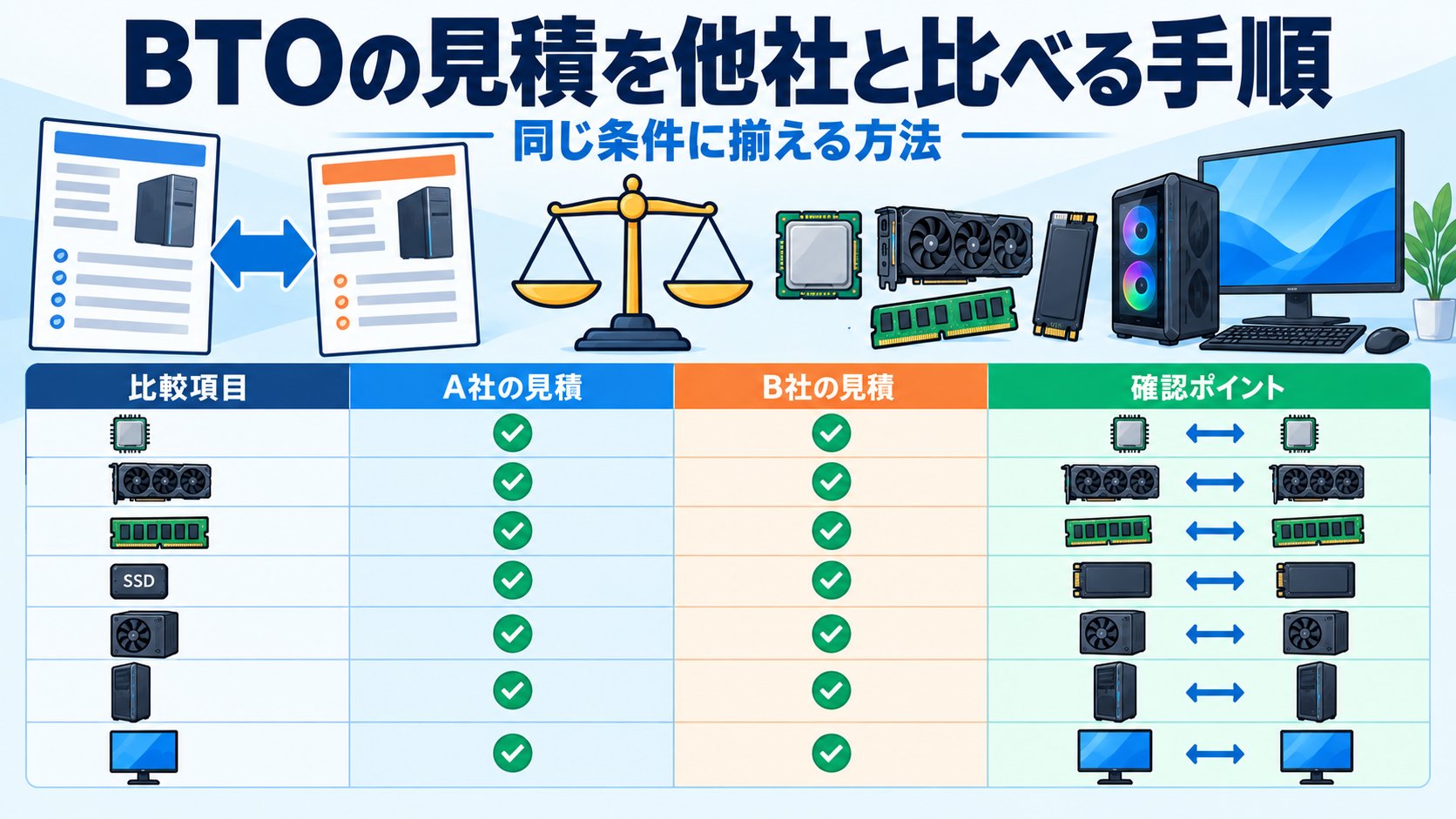
そろえるのは次の6項目です。「どこまで細かく書けば同条件と言えるか」を、粒度の欄に入れてあります。ここが粗いと、そろえたつもりで比較になりません。
| 項目 | そろえる粒度 | そろえないと起きること |
|---|---|---|
| CPU | シリーズ名ではなく型番の末尾まで(末尾の記号で仕様が変わる) | 「Core i5クラス」でくくると、対応メモリ速度もPCIeの世代も別物になる |
| グラフィックス | 型番+ビデオメモリ容量(GB) | 同名でもビデオメモリが8GBと16GBの2種類ある製品がある |
| メモリ | 合計容量+枚数+規格(DDR4/DDR5)+動作速度 | 「16GB」だけでは1枚挿しか2枚挿しか分からない |
| ストレージ | 容量+接続(PCIeの世代とレーン数)+搭載本数 | 同じ「1TB」で公称速度が数倍違う組み合わせが成立する |
| 電源 | 出力(W)+80 PLUSの認証等級 | W数だけそろえても、等級が違えば別価格帯の部品 |
| OS | 同梱の有無+版(HomeかProか) | OSなしの見積と同梱の見積を並べると、差額がそのままOS代になる |
この6項目を先に紙かスプレッドシートに縦に並べ、店ごとに列を作るだけで、比較の8割は終わります。逆に言えば、6項目が埋まらない見積は「まだ比べられない見積」です。
なおWindows 11の最小システム要件は、公式にメモリ4GB・ストレージ64GB以上・TPMバージョン2.0・UEFIとセキュアブート対応と定められています。BTOの完成構成はこれを大きく上回るのが普通ですが、判断の下限としては押さえておきます。
店ごとに書き方が違う欄をどう読み替えるか
ここが実務でいちばん時間を食う工程です。書き方の違いを4つに分けて、読み替えの型を作っておきます。スペック表そのものの読み方に自信がない場合は、先に用語の対応を押さえておくと進みが速くなります。
メモリ「16GB」は1枚か2枚か
デスクトップ向けのマザーボードは、メモリスロットを2枚1組で使う「デュアルチャネル」を前提に設計されています。たとえばASUSのPRIME B760M-A D4は、公式の仕様表で「4 x DIMM, Max. 128GB」「Dual Channel Memory Architecture」と記載されています。つまり見積の「16GB」は、8GB×2で組まれているのか16GB×1なのかで、同じ容量でも前提条件が変わります。
枚数の記載がなければ、構成選択の画面か備考欄で「8GB×2」「16GB×1」のような表記を探します。見つからなければその欄は「未確認」として残し、確定するまで価格差の理由にしないのが安全です。増設前提で選ぶなら、スロットの空きと最大容量の上限まで見ておきます。
「NVMe SSD 1TB」だけでは速度が決まらない
NVMe接続のSSDは、同じ容量でもPCIeの世代で公称値がはっきり分かれます。キオクシアの個人向けラインで公称値を並べると差が見えます。
| 製品(キオクシア公式) | インターフェイス | シーケンシャル読み出し(最大) | シーケンシャル書き込み(最大) |
|---|---|---|---|
| EXCERIA G2 | PCIe Gen3 x4 | 2,100MB/s | 1,700MB/s |
| EXCERIA PLUS G3 | PCIe 4.0 | 5,000MB/s | 3,900MB/s |
| EXCERIA PLUS G4(2TB) | PCIe 5.0 | 10,000MB/s | 8,200MB/s |
公称値は条件つきの上限なので、この差がそのまま体感差になるわけではありません。ただ、見積の「1TB SSD」という1行が、部品としては数倍の価格差を含みうるという点は比較の前提になります。受け口も確認対象で、先のPRIME B760M-A D4はM.2スロットが「supports PCIe 4.0 x4 mode」と明記されています。
グラフィックスは型番が同じでもビデオメモリが違うことがある
NVIDIAの公式ページでは、GeForce RTX 5060 Tiに16GBと8GBのGDDR7構成が併記され、RTX 5060は8GB GDDR7と記載されています(いずれもメモリインターフェイスは128ビット)。見積の欄が「RTX 5060 Ti」で止まっている場合、容量まで確定しないと同条件にはなりません。ゲーミングPCの見積で価格差の説明がつかないときは、まずここを疑うのが早道です。
電源はW数だけでなく認証等級までそろえる
電源ユニットは「650W」のようなW数だけが見積に書かれがちですが、80 PLUS認証は公式に7段階(Standard/Bronze/Silver/Gold/Platinum/Titanium/Ruby)が用意されており、同じW数でも等級が違えば別の価格帯の部品です。見積の欄が「650W」で止まっているなら、等級を確認するまでその行は空欄扱いにします。
本体価格の外に出やすい費用と条件
6項目をそろえても、支払う総額はまだ確定しません。次の5つは本体価格の外に出やすく、しかも店ごとに扱いが違います。
- 送料:無料の店と、サイズ・地域別に加算される店があります。
- 支払方法にかかる費用:銀行振込の手数料、代金引換の手数料、分割の手数料など。
- 保証の年数と延長の有無:標準1年に対して有償延長を用意している店があります。延長を付けた前提で比べるのか、標準のままで比べるのかを先に決めます。
- OSの版:Windows 11 HomeとProは提供機能が異なり、マイクロソフトの比較ページではBitLockerドライブ暗号化などがProの機能として挙げられています。Proが必要かどうかで見積の前提が変わります。
- 返品条件:消費者庁の解説では、返品の可否・期間・送料負担は広告の表示事項とされ、返品特約の表示がない場合は「商品の引渡しを受けた日から数えて8日以内」なら消費者の送料負担で返品できるとされています(特約があれば特約が優先)。
この5つを比較表の下段に足すと、「本体は安いが総額では逆転する」ケースがはっきり見えます。


条件をそろえた後に残る4つの差
6項目と外側の費用をそろえ切ると、最後に残るのは次の4つです。ここから先は好みではなく、使い方で決める領域になります。
- 総額:本体+送料+手数料+延長保証まで足した金額。
- 出荷までの日数:注文から発送までと、発送から到着までを分けて確認します。
- 保証年数と初期不良の扱い:標準年数だけでなく、初期不良の受付期間と送料の負担者まで。
- 問い合わせ窓口:電話・メール・チャットのどれが用意され、受付時間はいつか。
公開されている条件を1社ぶん埋めると、他社の見積に何を聞けばよいかが具体化します。OZ GAMING(株式会社オズテック)の公開条件を例にすると次のようになります。
| 確認項目 | 公式の記載(OZ GAMING) |
|---|---|
| 送料 | 「全製品・全国一律で送料無料です」 |
| 発送までの日数 | 即納品を除き、注文から5〜14営業日で発送。入金確認日からは15〜30営業日で発送と記載 |
| 保証 | 標準で購入日から1年間 |
| 初期不良 | お届け日から30日以内は無償交換(送料は同社負担) |
| 返品 | 初期不良の場合を除き受け付けない旨を明記 |
| 支払方法 | 銀行振込(注文から7日以内)またはクレジットカード |
| 窓口 | LINEでの相談を受付。営業時間は9:00〜18:00(土日祝休み) |
この表の左列がそのまま、他社に投げる質問リストになります。ブランドの評価そのものは構成比較を含めた個別のレビュー記事に譲り、ここでは「同じ欄を全社ぶん埋める」ことだけに集中します。
同じ予算でも「しわ寄せ」が出る場所は店ごとに違う
同一価格帯で構成を組む以上、どこかは必ず削られています。削り方の癖は店ごとに違い、見積を6項目で書き換えると、その癖が数字で表に出ます。よくある出方は次の4パターンです。
- 電源に出る:W数は足りているが認証等級が下、あるいは等級の記載自体がない。
- メモリの構成に出る:合計容量は同じでも1枚挿しになっている、あるいは動作速度が一段下。
- ストレージの世代に出る:容量は同じでもPCIeの世代が古い側で、公称速度が数分の一。
- グラフィックスのビデオメモリに出る:型番は上位に見えるが容量が少ない側。
どれが許容できるかは用途で変わります。1つのショップの中で予算をどう割り振るかという話と、複数社の見積をそろえる話は別工程なので、順番を混ぜないほうが判断がぶれません。
また、店ごとの得意分野そのものを知りたい場合は、BTOの仕組みと主要ショップの違いを整理した記事を先に読んでおくと、見積を取る前に候補を絞り込めます。
そのまま使える比較シートの型と、確認の順番
最後に、コピーして使える項目リストです。上から順に埋め、空欄が残っている列は「まだ比較対象に入れない」と決めておくと、判断が安定します。
- CPU(型番の末尾まで)
- グラフィックス(型番+ビデオメモリ容量)
- メモリ(合計容量/枚数/規格/速度)
- ストレージ(容量/PCIeの世代/本数)
- 電源(W数/80 PLUSの等級)
- OS(有無/HomeかProか)
- 送料
- 支払方法にかかる費用
- 保証年数(標準/延長の有無と金額)
- 初期不良の受付期間と送料負担
- 返品条件(返品特約の表示内容)
- 注文から発送までの日数/到着までの目安
- 問い合わせ窓口と受付時間
- 総額(1〜12を反映した金額)
確認の順番は「構成 → 外側の費用 → 時間と保証」です。逆順で見ると、総額の印象に引きずられて構成の粗さを見落とします。最初に列の順番を固定してから埋めるのが確実です。
参考・出典
本記事は各社の公式ページに記載がある内容だけを表に落としています。価格・在庫は変動するため、申し込み前に最新表記をご確認ください。
- マイクロソフト公式|Windows 11 の仕様と要件
- マイクロソフト公式|Windows 11 Home と Pro の比較
- 消費者庁 特定商取引法ガイド|通信販売
- 消費者庁|特定商取引法(返品特約の表示ガイドライン)
- NVIDIA 公式|GeForce RTX 5060 ファミリー
- キオクシア公式|EXCERIA G2(PCIe Gen3)
- キオクシア公式|EXCERIA PLUS G3(PCIe 4.0)
- キオクシア公式|EXCERIA PLUS G4(PCIe 5.0)
- ASUS 公式|PRIME B760M-A D4 技術仕様
- CLEAResult|80 PLUS 認証プログラム
- OZgaming 公式サイト(株式会社オズテック)
- OZgaming 公式|ご利用ガイド(送料・発送日数・保証)
情報は2026年9月時点のものです。
よくある質問(FAQ)
BTOの見積は何社ぶん取れば十分ですか?
社数より、6項目が全社ぶん埋まっているかが重要です。項目が埋まった見積が3社あれば、相場感と削られている場所の傾向はつかめます。逆に5社集めても粒度がそろっていなければ、比較としては1社ぶんの情報しかありません。まず2〜3社で列を作り、空欄を各社に問い合わせて埋める進め方が現実的です。
メモリが「16GB」としか書かれていない見積はどう扱えばいいですか?
枚数が分かるまでは空欄扱いにします。デスクトップ向けマザーボードはメモリを2枚1組で使うデュアルチャネル構成を前提に設計されており(ASUS PRIME B760M-A D4の仕様表にも「Dual Channel Memory Architecture」と明記)、8GB×2と16GB×1では前提が変わるためです。構成選択画面や備考欄に枚数表記がないか探し、見つからなければ問い合わせて確定させてください。
SSDは「1TB」でそろえれば同条件になりますか?
なりません。容量が同じでもPCIeの世代で公称速度が大きく変わります。キオクシアの公式表記では、Gen3接続のEXCERIA G2が読み出し最大2,100MB/s、PCIe 4.0のEXCERIA PLUS G3が5,000MB/s、PCIe 5.0のEXCERIA PLUS G4(2TB)が10,000MB/sです。マザーボード側の対応(例:M.2スロットがPCIe 4.0 x4対応)も含めて、容量と接続の両方をそろえてください。
電源はW数だけ合わせれば比較できますか?
W数だけでは足りません。80 PLUSは公式に7段階(Standard/Bronze/Silver/Gold/Platinum/Titanium/Ruby)の認証レベルが用意されており、同じW数でも等級が違えば部品としての価格帯が変わります。見積に等級の記載がなければ、その欄は未確認として扱い、確定するまで価格差の説明に使わないでください。
届いてから「思っていたのと違った」場合、返品できますか?
消費者庁の解説によると、返品の可否・期間・送料負担は広告の表示事項であり、返品特約の表示がない場合は商品の引渡しを受けた日から数えて8日以内であれば消費者の送料負担で返品できるとされています。特約がある場合は特約が優先されるため、注文前に各社の返品条件の表記を必ず読んでください。
納品までの日数はどこを見ればいいですか?
「注文から発送まで」と「発送から到着まで」を分けて確認します。たとえばOZgamingのご利用ガイドでは、即納品を除いて注文から5〜14営業日で発送、入金確認日からは15〜30営業日で発送と記載されています。いずれも発送までの日数で、そこから手元に届くまでの配送日数は別に見込む必要があります。受注生産のBTOでは構成によって前後するため、急ぐ場合は即納在庫の有無を先に確認するのが確実です。
✏️ 藤堂 怜より
見積の相談で圧倒的に多いのが、「A店の19万円とB店の19万円、どっちが得ですか」という聞き方です。この質問には答えられません。構成が違う2つの数字は、そもそも同じ意味を持っていないからです。答えられるのは、6項目を同じ粒度に書き換えたあとだけです。
面倒に見えますが、実際に手を動かすのは表を1枚作るところまでで、あとは各社のページから欄を写すだけです。そして写している途中で、たいてい「この店だけ電源の等級が書いてない」「ここはメモリの枚数が非公開だ」といった空欄が見えてきます。この空欄こそが、価格差の正体であることが多い。埋まらない欄は問い合わせて確定させ、それでも出てこないなら、その情報を出さない姿勢ごと判断材料にしてしまってかまいません。
もう一つ、比較の終わりに残る4項目——総額・出荷までの日数・保証年数・窓口——は、パーツの型番と違って好みが入りにくい領域です。夏休みに間に合わせたいのか、3年使い切るつもりなのか、トラブル時に電話で話したいのか。ここは仕様表ではなく、あなたの事情で決まります。逆に言えば、構成をそろえる作業を先に済ませておかないと、この4つに向き合う余裕が残りません。
まずは表を1枚。列の順番を固定して、1社ぶん埋めるところから始めてみてください。2社目からは、驚くほど速く終わります。



コメント