
掲載リンクの更新(2026年10月19日):利用できなくなったSilicon Powerの広告リンクと、現在の適用を確認できないクーポン案内を削除しました。製品仕様はメーカー公式情報で、価格・在庫・特典は購入先でご確認ください。
📋 この記事でわかること
📖 この記事は約18分で読めます。
Raspberry Piにおけるストレージの役割と全体像
そもそもラズパイの「ストレージ」とは何か
Raspberry Pi(ラズパイ)は手のひらサイズの小型コンピューターですが、その中身は普通のパソコンと同じで、プログラムやデータをどこかに保存しておく「ストレージ」が必要です。一般的なデスクトップPCやノートPCでは、内蔵のSSDやHDDがその役目を担いますが、ラズパイの標準的な構成では、切手より少し大きい程度のmicroSDカードがストレージそのものになります。
つまりラズパイでは、OS(基本ソフト)である「Raspberry Pi OS」も、あなたが作ったプログラムも、写真やログといったデータも、すべてこの一枚のmicroSDカードに書き込まれます。パソコンでいえば、Cドライブがまるごと一枚のカードに収まっているようなイメージです。この「一枚に全部入っている」という手軽さこそがラズパイの魅力である一方、あとで説明するように、いくつかの弱点も生み出しています。
ストレージはラズパイの「土台」です。土台が不安定だと、どれだけ良いプログラムを組んでも、ある日突然すべてが消えてしまうことがあります。だからこそ、ラズパイを長く安定して使いたいなら、ストレージの選び方と扱い方を最初にきちんと理解しておくことがとても大切なのです。
ストレージの選択がラズパイ全体の使い心地を決める
ラズパイの動作が「遅い」「よく固まる」「たまに起動しなくなる」といった不満の多くは、実はストレージが原因です。ラズパイのCPUやメモリは世代ごとに着実に進化していますが、ストレージが遅いままだと、その性能を十分に引き出せません。OSの起動、アプリの立ち上げ、ファイルの読み書き、ログの記録など、日常の操作の多くはストレージへのアクセスを伴うからです。
特に、安価で遅いmicroSDを使っている場合、体感速度が大きく損なわれます。逆に、速くて信頼性の高いストレージに変えるだけで、「別のラズパイになったのか」と思うほど快適になることも珍しくありません。ストレージはラズパイの使い心地を左右する、最も費用対効果の高いパーツのひとつなのです。
この記事では、まず標準のmicroSD起動をきちんと理解したうえで、より速く安定したSSD起動へとステップアップしていく道筋を示します。最初から難しいことをする必要はありません。用途に合わせて、必要な分だけ手をかければ十分です。
microSD起動の基本を理解する
microSDにOSを書き込んで起動する仕組み
ラズパイの基本は、microSDカードにOSを書き込み、そのカードを本体のスロットに差し込んで電源を入れる、というシンプルな流れです。OSの書き込みには、公式ツールの「Raspberry Pi Imager」を使うのが定番です。パソコンにこのツールを入れ、microSDカードを接続し、使いたいOSを選んで書き込みボタンを押すだけで、起動できるカードが完成します。難しいコマンド操作は不要で、初心者でも数分で準備が整います。
電源を入れると、ラズパイはmicroSD上のOSを読み込んで立ち上がります。デスクトップ画面が表示され、ブラウザを開いたり、プログラムを書いたり、電子工作の制御を行ったりできるようになります。パソコンでいう「起動ドライブ」がmicroSDカードになっている、と考えるとわかりやすいでしょう。
この手軽さのおかげで、ラズパイは教育現場や初心者の入門機として絶大な人気を誇ります。カードを差し替えるだけでOSを丸ごと切り替えられるのも便利で、「実験用」「本番用」とカードを使い分けるといった運用もできます。まずはこのmicroSD起動を体験することが、ラズパイと仲良くなる第一歩です。
microSDの選び方の基本(容量・スピードクラス)
microSDカードを選ぶときに見るべきポイントは、大きく「容量」と「スピードクラス」の二つです。容量は、OSと使うデータが収まる大きさが必要です。OSだけなら8GBでも動きますが、アプリを入れたりデータをためたりすることを考えると、現実的には32GB〜128GB程度を選んでおくと安心です。容量に余裕があると、書き込みが一部に集中しにくくなり、結果的に寿命の面でも有利になります。
スピードクラスは、カードの読み書きの速さを示す規格です。「Class10」「UHS-I」「U1」「U3」「A1」「A2」といった表記があり、数字や記号が大きいほど、または新しい規格ほど高速です。ラズパイのOS用途では、ランダムアクセス性能を示す「A1」以上に対応したカードを選ぶと、アプリの起動やOSの動作がキビキビします。
microSDの耐久性という避けられない課題
なぜmicroSDは壊れやすいと言われるのか
ラズパイを使い込んでいくと、必ずと言っていいほど耳にするのが「microSDは壊れやすい」という話です。これは決して大げさな噂ではなく、フラッシュメモリという記録方式の特性に由来する、避けられない事実です。microSDやSSDに使われるフラッシュメモリのセルには「書き込める回数の上限」があり、同じ場所に何度も書き込みを繰り返すと、少しずつ劣化していきます。
ラズパイの厄介なところは、OSが動いている間、ログの記録や一時ファイルの作成など、地味な書き込みを絶えず行っている点です。特に24時間つけっぱなしのサーバー用途では、この書き込みが積み重なり、カードの一部が先に寿命を迎えてしまうことがあります。ある日突然、起動しなくなったり、ファイルが壊れて読めなくなったりするのは、多くがこの書き込み寿命の消耗が原因です。
また、microSDは物理的に小さく、端子や基板も薄いため、抜き差しや静電気、熱にも比較的弱いという弱点があります。手軽さと引き換えに、耐久性の面ではどうしても不利になりやすい、というのがmicroSDの正直なところなのです。
突然の電源断がカードを壊す理由
microSDが壊れる原因として、書き込み寿命と並んで多いのが「突然の電源断」です。ラズパイはパソコンのように「シャットダウン」の手順を踏んでから電源を切るのが本来の使い方ですが、実際にはコンセントを抜く、ケーブルが外れる、停電が起きる、といった形でいきなり電源が落ちてしまうことがよくあります。
問題は、電源が切れた瞬間にカードへの書き込みが行われていた場合です。書き込みの途中で電源が失われると、データが中途半端な状態で残り、ファイルシステム(データを管理する仕組み)が壊れてしまうことがあります。ひどい場合はOSごと起動不能になり、カードを作り直すはめになります。パソコンよりも電源管理がラフになりがちなラズパイでは、この「不意の電源断」がトラブルの大きな引き金なのです。
対策としては、なるべく正規の手順でシャットダウンする習慣をつけること、電源が安定した良質なアダプターを使うこと、そして次章以降で述べるように、より壊れにくいストレージ構成へ移行することが効果的です。microSDの弱点を正しく知ることが、安定運用の第一歩になります。
USB/SSD起動への移行という選択肢
SSD起動に切り替えるメリット
microSDの弱点を根本から解決する方法が、SSD起動への移行です。近年のラズパイ(特にRaspberry Pi 4や5)は、USB Type-Cや高速なUSBポートを備えており、USB接続のSSDからOSを起動できるようになりました。microSDスロットを使わず、外付けのSSDをメインのストレージにしてしまう、という発想です。
SSDに切り替える最大のメリットは、耐久性と信頼性の向上です。SSDはmicroSDに比べて書き込み寿命がはるかに長く、内部で書き込み場所を分散させる仕組み(ウェアレベリング)も高度なため、サーバー用途のような書き込みの多い使い方でも安心感が段違いです。加えて、読み書きの速度も大幅に向上し、OSの起動やアプリの動作がキビキビと快適になります。
「ラズパイでNAS(ファイル共有サーバー)を作りたい」「監視カメラの録画を保存したい」「常時稼働させたい」といった、少しでも本格的な用途を考えているなら、SSD起動は非常に有力な選択肢です。最初のひと手間はかかりますが、その後の安定運用を考えれば、十分に元が取れる投資だといえます。
移行の基本手順(初心者向けの流れ)
SSD起動への移行は、難しそうに見えて手順自体はシンプルです。まず用意するのは、USB接続できるSSDです。2.5インチSATA SSDをUSB変換ケース(アダプター)に入れる方法と、NVMe SSDを対応ケースに入れる方法がありますが、初心者にはまず扱いやすい2.5インチSATA SSDから始めるのがおすすめです。たとえばシリコンパワーの「A55 SATA SSD 2.5インチ 1TB」は、手頃で容量にも余裕があり、ラズパイ用の入門SSDとして相性が良い一台です。
手順の大枠は次の通りです。1つ目に、パソコンのRaspberry Pi ImagerでSSDにOSを書き込みます。2つ目に、ラズパイのファームウェアがUSB起動に対応した状態になっているかを確認します(最近のラズパイは初期状態でも対応していることが多いです)。3つ目に、microSDを抜いた状態でSSDだけを接続し、電源を入れます。これで、SSDからOSが立ち上がれば移行は成功です。
速度と信頼性をどう見極めるか
読み書き速度のスペックの読み方
ストレージ選びで多くの人が迷うのが、スペック表に並ぶ「MB/s」という数字の読み方です。これはデータを1秒間にどれだけ読み書きできるかを示す速度で、数字が大きいほど高速です。ただし、カタログに載っている「最大読込◯◯MB/s」は理想的な条件での最大値であり、実際の体感とはずれることもあります。それでも、製品同士を比べる目安としては十分に役立ちます。
もうひとつ大切なのが、「シーケンシャル速度」と「ランダム速度」の違いです。シーケンシャルは大きなファイルを一気に読み書きするときの速度、ランダムは小さなファイルをあちこちから読み書きするときの速度です。OSの動作やアプリの起動では、実はランダム性能のほうが体感に効きます。microSDの「A1」「A2」という表記は、このランダム性能の目安になっています。
ざっくり整理すると、日常のOS用途では「ランダム性能が高いか」を重視し、動画や大容量データの保存が中心なら「シーケンシャル速度」を重視する、という考え方になります。数字を全部覚える必要はありません。まずは信頼できるメーカーの製品を選び、A1/A2やClass10といった基本の規格を満たしているかを確認すれば大丈夫です。
microSDとSSDの速度・信頼性を比べる
ここで、microSDとSSDの違いを整理しておきましょう。用途に応じてどちらを選ぶべきか、判断の材料になります。以下は代表的な観点を簡単な表にまとめたものです。
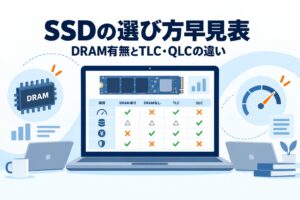
| 観点 | microSD | SSD(USB接続) |
|---|---|---|
| 導入の手軽さ | ◎ 差すだけ・低コスト | ○ ケースや配線が必要 |
| 読み書き速度 | △〜○ 製品差が大きい | ◎ 総じて高速 |
| 書き込み寿命 | △ 消耗しやすい | ◎ 長寿命で安心 |
| 常時稼働の適性 | △ 用途次第 | ◎ サーバー向き |
| サイズ・省スペース | ◎ 極小 | ○ 本体外に付く |
まとめると、手軽さと省スペースを取るならmicroSD、速度と信頼性・長期運用を取るならSSD、というのが基本の住み分けです。試しに触ってみる段階や持ち運び重視ならmicroSD、腰を据えて常時稼働させるならSSD、と考えると選びやすいでしょう。どちらか一方だけでなく、「起動はSSD、バックアップ用にmicroSD」といった組み合わせも賢い使い方です。用途が固まってきたら、Silicon Power公式サイトで製品情報を確認で対応製品をまとめてチェックしておくと選びやすくなります。
見落としがちな電源とストレージの関係
電源不足がストレージトラブルを招く
ラズパイのトラブルで意外と多く、そして見落とされがちなのが「電源不足」です。ストレージの話をしているのに、なぜ電源が関係するのか、と思うかもしれません。しかし、この二つは切っても切れない関係にあります。というのも、SSDや外付けストレージをUSBで接続すると、その分だけ本体が必要とする電力が増えるからです。
ラズパイに供給される電力が足りないと、ストレージが正常に認識されなかったり、書き込みの途中で電圧が下がってデータが壊れたりします。特にUSB接続のSSDは、動き始めの瞬間に大きな電流を要求することがあり、非力な電源アダプターでは電圧が一瞬落ち込んで、起動に失敗することもあります。「SSDにしたのに不安定になった」という悩みの多くは、実はストレージではなく電源が原因なのです。
ラズパイ本体が電力不足を検知すると、画面の隅に警告マーク(雷のアイコンなど)を表示する仕組みがあります。この警告が出ているなら、ストレージを疑う前に、まず電源を見直すべきサインです。電源はラズパイ運用の土台であり、ストレージの安定性を陰で支えている縁の下の力持ちなのです。
安定運用のための電源選びのコツ
電源トラブルを避けるコツは、まず「ラズパイのモデルが推奨する電力を満たすアダプターを使う」ことです。世代が新しいラズパイほど、より大きな電力を要求します。特にRaspberry Pi 5などの新しい機種では、公式が推奨するUSB Type-C電源アダプターを使うのが安心です。安さだけで選んだ非対応のアダプターは、電力が足りずにトラブルの原因になりがちです。
次に、USB接続のSSDを使う場合は、「セルフパワー」のUSBハブ(ハブ自体に電源を持つタイプ)を間に挟むのも有効です。こうすると、SSDへの電力供給をラズパイ本体に頼らずに済み、電力不足のリスクを減らせます。消費電力が大きいストレージや、複数の機器をつなぐ場合には特に効果的です。
ケーブルの品質も侮れません。細くて安価なUSBケーブルは、電圧が落ちやすく、電力不足を招く隠れた原因になります。ある程度太く、しっかりした作りのケーブルを選ぶだけで、安定性が大きく変わることもあります。ストレージを速く信頼性の高いものにしても、電源やケーブルが弱ければ本来の性能は発揮できません。ストレージと電源はセットで考える、と覚えておきましょう。
バックアップの取り方と復旧の備え
なぜバックアップが最重要なのか
ここまでストレージの選び方を見てきましたが、実はどんなに高性能なストレージを選んでも、絶対に壊れない保証はありません。フラッシュメモリは経年で必ず劣化しますし、不意の電源断や物理的な事故は誰にでも起こり得ます。だからこそ、ラズパイ運用で最も重要なのは、良いストレージを選ぶこと以上に「壊れる前提でバックアップを取っておくこと」なのです。
バックアップさえあれば、たとえストレージが突然死しても、新しいカードやSSChangeにデータを戻すだけで、短時間で元の環境に復帰できます。逆にバックアップがなければ、何日もかけて構築した設定やプログラムが一瞬で失われ、また一からやり直しになります。この差はあまりにも大きく、バックアップの有無こそが、快適なラズパイライフと悲劇の分かれ道だといっても過言ではありません。
「まだ大丈夫だろう」という油断が、最悪のタイミングでの喪失を招きます。特に大切なデータや、長い時間をかけて作り上げた環境ほど、早めにバックアップの習慣をつけておくべきです。バックアップは面倒に感じるかもしれませんが、一度仕組みを作ってしまえば、あとは自動で回すこともできます。
具体的なバックアップの方法
ラズパイのバックアップには、いくつかの方法があります。最もシンプルなのは、microSDやSSDの中身をまるごとコピーして「イメージファイル」として保存する方法です。パソコンにカードを接続し、専用ツールでイメージ化しておけば、いざというときにそのイメージを新しいカードへ書き戻すだけで、環境を丸ごと復元できます。OSごと引っ越せるので、初心者にも扱いやすい方法です。
もう少し進んだ方法として、大事なデータだけを別のストレージへ定期的にコピーする「差分バックアップ」があります。たとえば、外付けのSSDや、ネットワーク上の別のストレージへ、決まった時刻に自動でコピーする設定にしておけば、手間をかけずに最新の状態を守れます。写真やログなど、日々更新されるデータがある場合はこの方式が向いています。
バックアップの保存先は、稼働中のラズパイとは別の場所にするのが鉄則です。同じカードの中に保存しても、そのカードが壊れれば一緒に失われてしまうからです。安価なmicroSDや外付けSSDをバックアップ専用に一枚用意しておくと安心です。バックアップ用のストレージも、まとめて選んでおくと後々のトラブルに強くなります。バックアップ先の候補はSilicon Power公式サイトで製品情報を確認でも手頃に見つかります。
用途別のおすすめストレージ構成とセール情報
使い方に合わせた構成の考え方
最後に、これまでの内容をふまえて、用途別のおすすめ構成を整理します。まず「入門・学習用」なら、無理にSSDを用意する必要はありません。信頼できるmicroSD一枚から始めれば十分です。シリコンパワーの「microSD 128GB Class10 UHS-I U3」なら、容量と速度のバランスが良く、最初の一枚として安心して使えます。カードが安いうちに予備をもう一枚買っておき、バックアップ用にするのが賢い選び方です。
次に「常時稼働・サーバー用」なら、迷わずSSD起動をおすすめします。書き込みの多い用途ではmicroSDの寿命が気になるため、耐久性の高いSSDが本領を発揮します。手頃さを重視するなら「A55 SATA SSD 2.5インチ 1TB」、より高速な運用を狙うならNVMeタイプの「Gen4 NVMe SSD UD90 1TB」や「Gen3 NVMe SSD P34A60 1TB」を対応ケースに入れて使う構成が候補になります。UD90は最大読込5,000MB/sをうたう高速モデルで、本格的な用途にも応えてくれます。
ラズパイをデスクトップ代わりに使い込む「メイン機用」なら、SSD起動に加えて、ラズパイ以外のミニPCやデスクトップPCの増設も視野に入ってきます。その場合はメモリやSSDをまとめてそろえると、システム全体のTCO(総保有コスト)の面でもお得になります。用途が固まったら、必要なストレージを一気にそろえてしまうのが結局は近道です。
いま使えるシリコンパワーのお得なクーポン
| 製品 | クーポンコード | 割引 |
|---|---|---|
| microSD 128GB Class10 UHS-I U3(最大読込100MB/s) | SP128GBSTXDV3V20SP | 800円割引 |
| A55 SATA SSD 2.5インチ 1TB(SATA3 6Gb/s) | SP001TBSS3A55S25 | 1,800円割引 |
| Gen4 NVMe SSD UD90 1TB(最大4TB/最大読込5,000MB/s) | SP01KGBP44UD9005 | 1,000円割引 |
| Gen3 NVMe SSD P34A60 1TB(最大2TB/PCIe3.0×4) | SP001TBP34A60M28 | 1,200円割引 |
| ノートPC用メモリ DDR4-3200(1.2V低電圧・SO-DIMM) | SP016GBSFU320B22 | 1,000円割引 |
| ゲーミングDDR5 32GB(16GB×2) | SP032GXLWU60AFDEAE | 18,000円割引 |
よくある質問(FAQ)
Raspberry Piは必ずmicroSDが必要ですか?
従来はmicroSDが基本でしたが、Raspberry Pi 4や5などの新しい機種では、USB接続のSSDから直接起動できます。用途によっては、microSDを使わずSSDだけで運用することも可能です。まず試すならmicroSD、安定運用ならSSD、と考えると選びやすいです。
microSDはどのくらいの容量を選べばいいですか?
OSだけなら8GBでも動きますが、アプリやデータを入れることを考えると32GB〜128GB程度が現実的です。容量に余裕があると書き込みが分散され、寿命の面でも有利になります。まずは128GBクラスを選んでおくと、後で困りにくいでしょう。
microSDが壊れる前に予兆はありますか?
動作が急に遅くなる、ファイルの読み書きでエラーが出る、起動に時間がかかるようになる、といった症状が予兆のことがあります。ただし前触れなく突然壊れることも多いため、予兆に頼らず、日頃からバックアップを取っておくのが最も確実な備えです。
SSD起動にすると本当に速くなりますか?
多くの場合、体感で明らかに速くなります。OSの起動やアプリの立ち上げが軽快になり、ファイルの読み書きも快適です。ただし効果を十分に得るには、電源やUSBケーブルもしっかりしたものを使うことが前提です。電源が弱いと本来の性能が出ません。
SSDにしたのに動作が不安定です。原因は何ですか?
多くは電源不足が原因です。USB接続のSSDは起動時に大きな電流を要求するため、非力な電源では電圧が落ちて不安定になります。まず推奨の電源アダプターを使い、必要ならセルフパワーのUSBハブを挟んでください。太いUSBケーブルへの交換も有効です。
バックアップはどのくらいの頻度で取るべきですか?
環境を大きく変更した直後は必ず取りましょう。日々データが更新される用途なら、毎日または数日おきの自動バックアップがおすすめです。あまり変化しない用途でも、月に一度は取っておくと安心です。保存先は稼働中のカードとは別のストレージにしてください。
クーポンはどの製品にも使えますか?期限はありますか?
✏️ 藤堂 怜(自作PC・ハードウェア担当)より







コメント