
📋 この記事でわかること
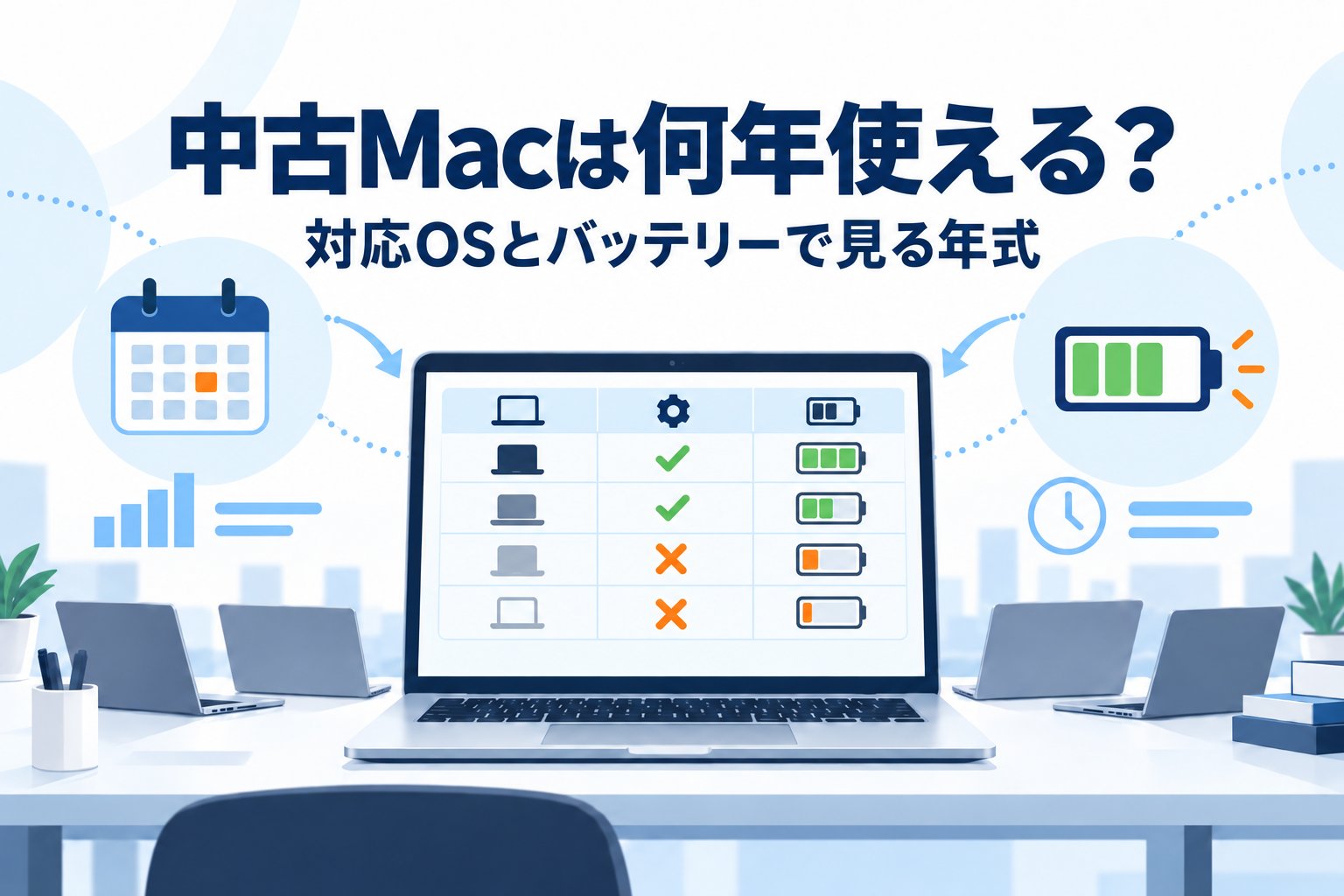
中古Macの「買ってよい年式」を決める物差しは、値段でも外装のきれいさでもなく、その年式があと何回 macOS の新バージョンに乗れるかとバッテリーがどれだけ残っているかの2つです。Apple の対応機種一覧を4世代分並べると、切り捨ての境界が読み取れます。最新の macOS Tahoe 26 で2020年より前が残るのは MacBook Pro (16-inch, 2019) と Mac Pro (2019) だけ。年式の特定 → 対応OSの残り → バッテリー → 1年あたりの負担 → 保証、の順に並べます。
📖 この記事は約7分で読めます。
結論|中古Macの「買ってよい年式」は対応OSの残り年数で決まる
中古のMacを選ぶとき最初に目が行くのは価格と外装ですが、買ったあとに「もう使えない」と感じる原因は、どちらでもありません。新しいOSが入らなくなることとバッテリーが持たなくなることの2つです。本体が元気でも、この2つが尽きれば買い替えです。
どちらも購入前に数字で確認できます。Apple は macOS のバージョンごとに「対応しているコンピュータ」の一覧を公開しており、候補機のモデル名が載っているかで可否が分かります。バッテリーも機種別の充放電回数の上限が公開済みです。年式さえ特定できれば見積もりは機械的に出せる。手順は5段階です。
- 年式を特定する……モデル名(発売年入り)と機種IDを確定させる。
- 対応OSの残りを見る……最新の一覧に載っているかを確認する。
- バッテリーの残りを見る……最大容量と充放電回数を確認する。
- 1年あたりの負担に直す……価格を使える年数で割って並べ替える。
- 保証の数え方を確認する……何か月の保証が、いつから始まるのか。
なおリファービッシュ品とは、専門業者が整備・検品して保証を付けて売る中古です。定義はリファービッシュ品と中古の違いで整理しています。整備済のMacを扱う販売先としてはリファービッシュ品(整備済製品)を買うなら【Back Market】が知られています。

候補機の年式を特定する|モデル名と機種IDの調べ方
年式の特定とは、「MacBook Air」ではなく「MacBook Air (M1, 2020)」まで絞り込むことです。Apple の対応機種一覧はこの粒度なので、ここが曖昧だと以降の判断が空振りします。実機が手元にあるなら、Apple サポートの「Macのモデル名とシリアル番号を調べる」のとおり Apple メニューの「このMacについて」で確認できます(本体底面の印字や account.apple.com からも調べられます)。
通販で実機を触れない場合に使えるのが機種ID(モデル識別子)です。Apple サポートの「MacBook Airのモデルを識別する」に、モデル名・発売年・機種IDの対応表が載っています(MacBook Air (13-inch, Mid 2011) は MacBookAir4,2 など)。出品ページに機種IDやシリアル番号があれば逆引きでき、なければ購入前に売り手へ質問します。
なお Windows の中古ノートでは、年式ではなくCPUの世代が同じ役割を果たします(中古ノートPCの世代の見方)。
対応表の境界はどう動いたか|年式別に見る macOS の残り
Apple サポートの「Macに搭載されているmacOSを調べる」によると、2026年9月時点の最新は macOS Tahoe 26(同ページの記載は 26.6.2)で、同じ一覧に Sequoia 15(15.7.9)、Sonoma 14(14.8.9)、Ventura 13(13.7.8)も並びます。この4世代の「対応しているコンピュータ」から系統ごとにいちばん古い機種を抜き出すと、境界の動きが見えます。
| 系統 | Ventura 13 | Sonoma 14 | Sequoia 15 | Tahoe 26 |
|---|---|---|---|---|
| MacBook Pro | 13-inch, 2017 | 13-inch, 2018 | 13-inch, 2018 | 16-inch, 2019 |
| MacBook Air | Retina 13-inch, 2018 | Retina 13-inch, 2018 | Retina 13-inch, 2020 | M1, 2020 |
| iMac | 2017 | Retina 4K 21.5-inch, 2019 | Retina 4K 21.5-inch, 2019 | Retina 5K 27-inch, 2020 |
| Mac mini | 2018 | 2018 | 2018 | M1, 2020 |
| Mac Studio | 2022 | 2022 | 2022 | 2022 |
| Mac Pro | 2019 | 2019 | 2019 | 2019 |
1つ目の読みどころはノートは境界の動きが速いこと。MacBook Air は Ventura と Sonoma では2018年モデルが最古でしたが、Sequoia で2020年へ、Tahoe では M1 の2020年モデルまで上がりました。中古で価格がこなれて見えるのが、まさにこの外れた帯です。2つ目は据え置き型は境界が動きにくいこと。Mac Pro (2019) は4世代連続で残り、Mac mini も2018年モデルが Sequoia まで載りました。
3つ目は、Tahoe 26 の一覧で2020年より前が残るのは MacBook Pro (16-inch, 2019) と Mac Pro (2019) の2機種だけという点。年式を1つの数字に落とすなら、分岐点は「2020年」です。
ただし Apple は将来の対応機種を事前に公表していないため、「この年式ならあと何年」と確約できる人はいません。上の表は過去4世代の記録で、将来の保証ではありません。一覧から外れた機種へのセキュリティ更新の提供期間も、今回参照した公開ページからは確認できませんでした(未確認)。


バッテリーの残りをどう読むか|80%基準と充放電回数の上限
ノート型なら、対応OSと同じ重さでバッテリーを見ます。Apple サポートの「Macノートブックのバッテリーの充放電回数を調べる」に機種別の上限が載っており、その表では MacBook Pro (13-inch, Mid 2009) や MacBook Air (13-inch, Late 2010) とそれ以降の機種が1000回、MacBook Pro (15-inch Late 2008)・MacBook Air (Mid 2009) などが500回、MacBook Air (Late 2008) などさらに古い世代が300回です。確認は option キーを押しながら Apple メニューをクリックして「システム情報」を選び、ハードウェアの「電源」から「バッテリー情報」を読みます。
容量側も見ます。Apple サポートの「Macノートブックでバッテリーが『修理サービス推奨』と表示される場合」によると、状態は「正常」か「修理サービス推奨」で表示され、後者は蓄電容量が新品時より少なくなった状態です。古い Mac では「間もなく交換」「今すぐ交換」「バッテリーの交換修理」と表示される場合もあると書かれており、年式の古い個体ではこの3つも想定します。確認は「システム設定」→「バッテリー」→「バッテリーの状態」。AppleCare 加入時の交換基準は「本来の容量の80%未満」です。
販売側の表記には注意が要ります。Back Market が公開しているバッテリーの案内——最大容量80%以上という保証、「80〜89%」と「90〜99%」から選べる仕組み、容量100%のプレミアムグレード——は、いずれもリファービッシュ品のスマートフォンを対象とした説明で、同じ条件が Mac にも適用されるとは書かれていません。Mac では商品ページのバッテリー容量の表記を個別に読み、なければ売り手に確認する。カテゴリをまたいで条件を当てはめないでください。
大事なのは充放電回数と最大容量は別の指標だという点です。回数が少なくても容量が落ちた個体はあり、その逆もあります。片方だけで安心しないでください。交換費用は機種・時期・依頼先で変わるため、公式の修理見積もりを確認してから次章の計算に入ってください。
1年あたりの負担で比べる|「安いが割高」になる年式
価格表は古い年式ほど安く見えますが、古い年式は使える期間が短いため支払額をそのまま比べても意味がありません。比べるべきはTCOの考え方に近い、1年あたりの負担です。
1年あたりの負担 =(本体価格 + 想定するバッテリー交換費用)÷ 使えると見込む年数
「使えると見込む年数」は前章の表から自分で置きます。最新の一覧に載る年式なら長め、外れていれば短めに。以下は考え方を示す計算例で、実際の相場ではありません。必ず実売価格を当てはめ直してください。
| 候補 | 本体価格(例) | 見込む年数 | 1年あたり(例) |
|---|---|---|---|
| 古い年式(対応表から外れている) | 60,000円 | 2年 | 30,000円 |
| 新しい年式(最新の一覧に載っている) | 100,000円 | 5年 | 20,000円 |
この形にすると、4万円高い候補のほうが1年あたりは安いという逆転が見えます。「安く買ったのに早く買い替えた」は、この計算をしていないときに起きます。ここにバッテリー交換費用も足し、本体価格の差より交換費用が大きいなら、容量の表記が高い個体のほうが総額では安く済みます。
保証は「いつから何か月か」で数える|購入前に確認する3項目
項目1|何か月の保証か
年式で稼いだ余裕を、保証の勘違いで失わないようにします。Back Market は全リファービッシュ品に1年間の動作保証と30日間の返金保証、Apple の認定整備済製品は「1年間の製品保証」と案内しています。同じ1年でも保証の主体が違う点だけ押さえてください。店ごとの条件差は中古パソコンの保証・返品を主要6社で比較した記事に譲ります。
項目2|いつから数え始めるか(起算日)
同じ1年保証でも、起算日が出荷日か受け取り日かで使える期間は変わります。今回参照した公開ページからは Back Market の起算日を特定できませんでした(未確認)。購入前に販売者へ直接確認すべき項目です。返金保証の30日の起点も同時に聞いておきます。
項目3|返品期間のうちに何を終わらせるか
返金保証の期間は「確認のための猶予」です。年式が説明どおりか、バッテリーの表示が説明と合うかを、この期間に確かめます。第2章と第4章の手順は届いた当日に一度なぞるのが安全です。受け取り直後の初期確認の全体像はBack Market の判断基準と購入後チェックリストにまとめてあります。
ここまでのまとめ
中古Macは年式 → 対応OSの残り → バッテリー → 1年あたりの負担 → 保証の数え方の順に見れば、価格表だけでは分からない差が見えます。迷ったら「Tahoe 26 の一覧に載っているか」だけでも確認を。整備済のMacをまとめて探すなら【Back Market】のような整備済製品専門のマーケットで、年式・状態・バッテリー容量の表記を並べて比べるのが早道です。

この記事の調べ方と参考・出典
数値・条件はすべて公式ページの記載から取っており、実機を用意しての検証は行っていません。対応機種の表は各 macOS の「対応しているコンピュータ」ページから、系統ごとに最も古いモデルを抜き出したものです。金額は変動が大きいため計算方法だけを示しています。
参考: 公式サイト等
- Apple|Macに搭載されているmacOSを調べる
- Apple|macOS Tahoe 26 対応機種
- Apple|macOS Sequoia 対応機種
- Apple|macOS Sonoma 対応機種
- Apple|macOS Ventura 対応機種
- Apple|Macのモデル名とシリアル番号を調べる
- Apple|MacBook Airのモデルを識別する
- Apple|Macノートブックの充放電回数を調べる
- Apple|バッテリーが「修理サービス推奨」と表示される場合
- Apple|認定整備済製品
- Back Market|BackUp サービスとは
- Back Market|新品バッテリーオプションとは
- Back Market|プレミアムグレードとは
情報は2026年9月時点のものです。対応機種の一覧・保証条件・バッテリーに関する条件は各社の判断で変わるため、購入前に公式ページを確認してください。
よくある質問(FAQ)
中古のMacは何年くらい使えますか?
一律の年数は出せません。Apple が将来の対応機種を公表していないためです。ただし過去の対応表を並べれば傾向は読めます。macOS Tahoe 26 で2020年より前が残るのは MacBook Pro (16-inch, 2019) と Mac Pro (2019) だけで、MacBook Air は M1 の2020年モデルが最古です。
2018年や2019年の MacBook Air は避けたほうがいいですか?
最新の macOS を使い続けたいなら不利です。MacBook Air は Sonoma まで2018年モデルが対応一覧の最古でしたが、Sequoia で2020年モデルへ、Tahoe 26 では M1 の2020年モデルへ境界が上がりました。旧バージョンのままで困らない使い方なら選択肢に残ります。
バッテリーの最大容量は何%以上あれば安心ですか?
Apple 側の基準線は80%で、AppleCare の交換基準として「本来の容量の80%未満」という記載があります。一方、Back Market が公開している「最大容量80%以上」「80〜89%と90〜99%の選択」「プレミアムグレードは100%」は、いずれもリファービッシュ品のスマートフォンを対象とした案内で、Mac に同じ条件が適用されるとは書かれていません。Mac では商品ページの表記を1台ずつ確認してください。
充放電回数はどこで確認でき、上限は何回ですか?
option キーを押しながら Apple メニューをクリックして「システム情報」を開き、ハードウェアの「電源」から「バッテリー情報」を見ます。上限は機種ごとに1000回・500回・300回へ分かれており、代表的な機種名は本文の第4章に挙げました。
保証の起算日は購入日ですか、到着日ですか?
今回参照した公開ページからは特定できませんでした(未確認)。起算日が出荷日か受け取り日かで、使える保証期間は数日から一週間ほど変わります。購入前に販売者へ直接確認し、返金保証の30日の起点も同時に聞いておくと確実です。
✏️ 白石 ことねより
中古Macの相談でいちばん多い言葉が「これ、何年使えますか」です。正直に言うと、この質問に年数で答えられる人はいません。Apple が将来の対応機種を先に発表しないからです。それでも、答えの代わりになる材料はあります。この記事で表にした「対応機種の一覧が毎年どこで切られてきたか」です。占いではなく記録なので、判断の土台にはできます。
書きながら思ったのは、中古Macの選び方は「見極め」ではなく「引き算」だということでした。年式を確定させ、対応表に載っているかを見て、バッテリーの数字を聞き、価格を年数で割る。確認できるものを順番に確認していくだけです。
いま候補が2台あって迷っているなら、まず年式だけを紙に書いてみてください。そのうえで上の表を見て、最新の一覧に載るほうと載らないほうに分ける。それだけで答えは半分決まります。残りの半分は、バッテリーの最大容量と、保証がいつから数えられるかを売り手に聞けば埋まります。「結局どれ買えばいいの?」に最後まで付き合います。迷ったら年式から一緒に潰していきましょう。





コメント