
📋 この記事でわかること
パソコンショップSEVEN(運営:株式会社セブンアールジャパン)は、低価格帯からハイエンドまで幅広く、パーツを一つひとつ選べるカスタム自由度の高いBTOショップです。この記事では「安い」ではなく「結局いくらで何ができるか」という総保有コストの視点で、価格帯ごとの目安、カスタムの考え方、保証やサポートの範囲、そして他社との違いを整理します。初心者がやりがちな構成ミスの避け方、用途別の予算配分、購入前のチェックリストまで具体的に解説。読み終えるころには、自分の使い方に合った一台を過不足なく組める判断軸が手に入ります。価格やラインアップは時期により変動するため、最終確認は必ず公式サイトで行ってください。
📖 この記事は約17分で読めます。
ここから先の内容はBTOパソコンとはの枠組みに沿って書いています。基準そのものを知りたい方は先にお読みください。
✅ この記事の結論
- パソコンショップSEVENは、株式会社セブンアールジャパンが運営するBTO(受注生産型パソコン)の通販ショップで、パーツを一つひとつ選べるカスタム自由度の高さが特徴。
- 判断軸は本体価格の安さではなく、本体+保証+周辺機器+ソフトを合計した総保有コストと、何年使うかで割った年額換算。
- 予算の目安は、事務・ネット・動画視聴が6〜9万円前後、軽めの動画編集・在宅ワークが10〜15万円前後、フルHDゲーミングが15〜22万円前後、WQHD〜4K・配信・重い編集が25〜40万円超。
- 構成はGPUとCPUのバランス、メモリ32GBを基準に検討、SSD容量の余裕、電源・冷却・拡張の余裕の4点を確認する。
- 価格・ラインアップ・納期は時期により変動するため、最終確認は必ず公式サイトの最新情報で行う。
パソコンショップSEVENとは?まず押さえたい基本
パソコンショップSEVENは、株式会社セブンアールジャパンが運営するBTO(受注生産型パソコン)の通販ショップです。最大の特徴は、ケース・電源・CPU・GPU・メモリ・SSDといったパーツを、用意された選択肢の中から細かく選べる「カスタム自由度の高さ」にあります。大手量販系BTOが「完成済みモデルから近いものを選ぶ」スタイルなのに対し、SEVENは「自分で構成を積み上げていく」感覚に近く、自作に踏み切れない人と完成品では物足りない人の中間を埋める存在です。私は元SEとして数多くの見積もりを見てきましたが、この「中間ポジション」は、コストと安心のバランスを取りたい人にとって非常に合理的な選択肢だと感じています。
運営会社と取り扱いの範囲
運営は株式会社セブンアールジャパン。取り扱いは低価格帯の事務向けデスクトップPCから、配信・動画編集・最新タイトルを高画質で遊ぶためのゲーミングPCまで非常に幅広いのが強みです。エントリーからハイエンドまで価格の段差が細かく刻まれているため、「予算3万円差で何が変わるのか」を見比べながら選べます。完成品中心のショップだと価格の選択肢が飛び飛びになりがちですが、SEVENのように刻みが細かいと、自分の予算ぴったりの地点を狙いやすいのです。これは、後で述べる総保有コストを考えるうえでも大きな利点になります。
「カスタム自由度が高い」とは具体的にどういうことか
カスタム自由度が高いというのは、単に選択肢が多いという話ではありません。たとえば「CPUはそこそこでいいがSSDは大容量にしたい」「GPUにお金を寄せて他は最小限にしたい」といった、用途に合わせた予算の偏らせ方ができるということです。完成品モデルだと不要なパーツまで込みの価格になりがちですが、構成を積み上げる方式なら、自分が価値を感じる部分だけにお金を払えます。この「お金の置き場所を自分で決められる」点こそ、コスパを語るうえでSEVENが面白い理由です。
誰に向いていて、誰には向かないのか
SEVENが特に合うのは、「完成品では物足りないが、自作PCはハードルが高い」と感じている層です。逆に、構成を考える時間そのものを節約したい人や、とにかく届いてすぐ使える状態を最優先する人は、完成モデル中心のショップのほうがストレスが少ないかもしれません。自分がどちらのタイプかを最初に見極めておくと、ショップ選びの段階で迷いが減ります。判断に迷ったら、「パソコンの中身に興味があるか、それとも結果だけ欲しいか」を自問してみてください。中身に少しでも興味があるなら、SEVENのような自由度の高いBTOは学びながら満足度の高い一台を手に入れられる場所になります。
価格帯の目安とコスパの考え方
ここでは用途別に、おおよその予算感を整理します。あくまで一般的な目安であり、パーツ相場やセールによって金額は時期により変動します。具体的な金額は必ず公式サイトの最新価格で確認してください。
用途別・予算の目安表
| 用途 | 予算の目安 | 構成の方向性 |
|---|---|---|
| 事務・ネット・動画視聴 | 6〜9万円前後 | 内蔵グラフィックス中心、メモリ16GB、SSD500GB〜 |
| 軽めの動画編集・在宅ワーク | 10〜15万円前後 | ミドルCPU、エントリーGPU、メモリ32GB |
| フルHDゲーミング | 15〜22万円前後 | ミドルGPU、メモリ16〜32GB、高速SSD |
| WQHD〜4K・配信・重い編集 | 25〜40万円超 | ハイエンドGPU、多コアCPU、メモリ32〜64GB |
「安い」ではなく「年額で何ができるか」で見る
たとえば15万円のミドル機を5年使うと、年額換算では約3万円。月にすると2,500円ほどです。ここに電気代やソフトのサブスク費を足したものが、実際の総保有コストになります。本体価格の安さだけを追って2年で力不足になり買い替えるより、最初に少し上の構成を選んで5年戦えるほうが、年額では安くつくことが珍しくありません。BTOの価格差を見るときは「今いくら安いか」ではなく「1年あたりいくらで何年快適に使えるか」で比較するのが、後悔しないコツです。私がいつも言う「そのサブスク、年額にすると見え方が変わりますよ」という考え方は、実はパソコン本体にもそのまま当てはまります。
総保有コストに含めるべき項目
本体価格だけを見て満足してしまう人は多いのですが、実際に財布から出ていくお金はそれだけではありません。電気代、延長保証、OSやオフィスソフト、セキュリティソフトのサブスク、必要に応じたモニターやキーボードなどの周辺機器。これらをすべて足したものが「総額」です。たとえば本体が安くても、後から周辺機器やソフトを買い足して結局割高になる、というのはよくある話。最初に総額のイメージを持っておくと、予算オーバーを防げます。とくにOSやオフィス系ソフトは、一度買い切りで揃えてしまうか、毎年支払うサブスクにするかで、5年スパンの総額が大きく変わります。年額換算でどちらが得かを一度シミュレーションしておくと、本体だけでなくソフト面でも無駄を削れます。私が見積もりを点検するときは、必ずこの「本体以外の固定費」まで足し合わせて、5年の総額で横並び比較するようにしています。
SEVENがコスパで効いてくる場面
カスタム自由度が高いSEVENは、まさにこの「お金の置き場所」を最適化できます。たとえば動画視聴と軽作業が中心なら、高価なGPUを省いてSSD容量とメモリに回す。ゲーム重視ならGPUに寄せて他を堅実にまとめる。こうした調整で、同じ予算でも体感満足度を高められます。完成品では「ちょっとオーバースペックなパーツ」に払わされていたお金を、自分が本当に使う部分へ振り向けられるわけです。
カスタム自由度の高さを使いこなす
自由度が高いことは強みであると同時に、初心者には迷いの種にもなります。ここでは構成を組むときの優先順位を整理します。
お金をかける順番の基本
ゲームや動画編集など描画負荷の高い用途なら、まずGPUに予算を寄せるのが王道です。次にCPU、そして快適さに直結するメモリとSSD。事務・ネット中心ならGPUは内蔵で十分で、その分をメモリとSSDの体感速度に回したほうが満足度が高くなります。電源容量や冷却は地味ですが、長く安定して使うための土台なので、極端にケチらないのが鉄則です。ここを削ると、せっかくのハイエンドパーツが本来の性能を出せなかったり、寿命を縮めたりすることがあります。
用途別の構成バランス例
事務用途なら、内蔵グラフィックス+メモリ16GB+SSD500GBで十分快適です。在宅ワークで複数アプリを同時に開くなら、メモリは32GBにしておくと将来も安心。フルHDゲーミングならミドルクラスのGPUを中心に、CPUはそれに釣り合うクラスを選びます。配信や4K編集を視野に入れるなら、CPUのコア数とメモリ容量にも余裕を持たせるのが正解です。どの用途でも、ボトルネックを作らない「バランス」が鍵になります。
初心者がやりがちな失敗
- CPUだけ最上位にしてGPUを妥協し、ゲームが重い
- メモリ8GBで妥協し、複数アプリで動作がもたつく
- 容量の小さいSSDを選び、半年で空き不足になる
- 将来の拡張を考えず、電源やケースに余裕がない構成にする
こうした失敗は、用途を先に決めてから「お金の置き場所」を考えれば防げます。迷ったら、メモリ32GBと容量に余裕のあるSSDを基準にすると後悔しにくいです。これは私が初心者の相談を受けるときに、まず最初に伝える鉄板の基準でもあります。
将来の拡張性も視野に入れる
デスクトップPCの魅力は、後からパーツを足したり交換したりできる点です。購入時に電源やケースにわずかな余裕を持たせておくと、数年後にGPUだけ載せ替える、SSDを増設するといった延命がしやすくなります。これも総保有コストを下げる立派な戦略です。最初から完璧を目指さず、「数年後に育てられる余白」を残しておく、という考え方を持っておくと、長く付き合える一台になります。
SEVENの評判・口コミの傾向
ここではネット上で語られる傾向を、良い点・気になる点の両面から中立的に整理します。個別の体験には差があるため、あくまで全体的な傾向として読んでください。
関連して判断が分かれやすいのが@Sycomの静音BTOの評判・口コミです。あわせて確認しておくと選ぶ基準がはっきりします。
良い評判として挙がりやすい点
- パーツ選択の幅が広く、狙った構成を組みやすい
- ケースの選択肢が豊富で見た目にこだわれる
- 低価格帯からハイエンドまで価格の段差が細かい
- 構成次第で同価格帯の完成品より割安に感じやすい
とくに「ケースを含めて見た目を自分好みにできる」点は、デスク環境にこだわる人から評価されやすいポイントです。性能だけでなく所有満足度に直結する部分なので、長く使ううえでは意外と効いてきます。
気になる点として挙がりやすい点
- 選択肢が多く、初心者は構成に迷いやすい
- 受注生産のため、納期は構成や時期により変動する
- サポートの感じ方には個人差がある
これらはBTO全般に共通する傾向でもあります。迷いやすさはこの記事のチェックリストで、納期は余裕を持った発注で、ある程度カバーできます。サポートについては、購入前に問い合わせ窓口や対応時間を確認しておくと安心です。
口コミの読み解き方
口コミは「自分と同じ用途・同じ価格帯の人」のものを優先して読むのがコツです。事務用途の人とハイエンドゲーミングPC志向の人では満足ポイントがまるで違うため、星の数だけで判断すると実態を見誤ります。ネガティブな口コミも、それが「自分にとっても問題になるのか」を切り分けて読むと、過度に不安にならずに済みます。
保証・サポート・納期の見方
総保有コストを考えるうえで、本体価格と同じくらい重要なのが保証とサポートです。ここは「安心の値段」として最初に確認しておきましょう。
保証期間と延長の考え方
BTOは標準保証に加えて延長保証を選べることが多く、長く使う前提なら延長を付けたほうが結果的に安心です。保証費用も年額に均してみると、1年あたりの負担は意外と小さく、故障時の修理費リスクを考えれば妥当な保険になります。たとえば数年分の延長保証を年額に割り戻すと、1年あたりは数千円規模というケースも多く、GPUやCPUといった高価なパーツの修理費を思えば十分に元が取れます。保証の範囲・期間は時期やプランにより変動するため、必ず公式の最新情報で確認してください。
初期不良・修理時の流れ
購入直後の動作確認は重要です。届いたら早めに高負荷をかけて、ファンの異音や強制終了がないかをチェックしておくと、初期不良の発見が早まります。デスクトップPCは内部にアクセスしやすいので、配線の緩みなど軽微な点は自分でも確認できます。万一の修理時に備えて、購入時の構成内容や注文番号、保証書はまとめて保管しておきましょう。
納期の目安
受注生産のため、納期は構成・時期・在庫状況により変動します。繁忙期や人気パーツを含む構成は伸びやすいので、使い始めたい日が決まっているなら余裕を持って発注しましょう。新生活シーズンや大型セール直後は注文が集中しやすく、納期が延びる傾向があるため、スケジュールに余白を持たせておくと安心です。
他社BTOとの比較で見る立ち位置
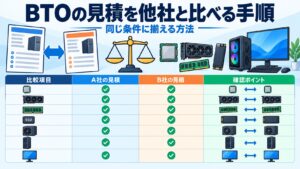
SEVENの強みは相対的に見るとよりはっきりします。下の表は一般的な傾向の整理で、各社のラインアップや価格は時期により変動します。
タイプ別の比較表
| タイプ | カスタム自由度 | 向いている人 |
|---|---|---|
| SEVEN型(自由度重視) | 高い | 構成を細かく詰めたい人 |
| 量販系BTO(モデル選択型) | 中 | 完成形から手早く選びたい人 |
| 大手メーカー直販 | 低〜中 | ブランド・サポート重視の人 |
| 自作PC | 最大 | 組み立て自体を楽しみたい人 |
自作とBTOの中間という価値
自作は最も自由で安く済む可能性がある一方、相性問題や組み立て・初期トラブルの対応をすべて自分で背負います。SEVENのような自由度の高いBTOは、構成の自由を残しつつ、組み立てと動作保証はプロに任せられる「いいとこ取り」のポジションです。時間を金額換算すると、この安心は決して割高ではありません。半日かけて組み立て、トラブルが起きれば週末をまるごと潰す——その時間を時給換算すれば、組み立て済みで届く価値の大きさが見えてきます。
大手メーカー直販との違い
大手メーカー直販はブランドの安心感と手厚いサポートが魅力ですが、カスタムの幅は限られがちで、同じ性能なら割高になることもあります。一方でSEVEN型は、自分でパーツを選べるぶん、性能あたりの価格を抑えやすい。どちらが正解ということはなく、「サポートの手厚さに価値を感じるか」「構成の自由に価値を感じるか」という価値観の違いで選ぶのが正しい考え方です。
どんな人にSEVENが向くか
「完成品では物足りないが、自作はハードルが高い」「予算の置き場所を自分で決めたい」「将来の拡張も見据えたい」という人にSEVENはよく合います。逆に、構成を考える時間をかけたくない人は、完成モデル中心のショップのほうが楽に感じるでしょう。自分の優先順位を一度言語化してみると、選択がぐっと楽になります。
購入前のチェックリスト
失敗しない買い物のために、発注前に以下を順番に確認しましょう。このリストを上から潰していけば、BTO初心者でも大きな失敗は避けられます。
用途と予算を先に確定する
- 主な用途は何か(事務/編集/ゲーム/配信)
- 本体予算の上限と、何年使う想定か
- 年額換算でいくらまで許容できるか
構成のバランスを確認する
保証・納期・総額を最終確認する
- 延長保証を年額で見て妥当か
- 使い始めたい日に間に合う納期か
- 本体+保証+周辺機器+ソフトの総額はいくらか
このチェックを通せば、構成の抜け漏れを防げます。最終的な金額・仕様は必ず公式サイトの最新情報で確認してください。価格やラインアップは時期により変動するため、「目安」として捉え、最後の答え合わせは公式で行うのが鉄則です。
他社と比べたい人へ
SEVENの持ち味は「パーツを一つひとつ選べるカスタム自由度」と「幅広い価格帯」です。同じくフルカスタムに対応するBTOショップや、コスパ重視のゲーミングBTOと見比べると、自分の用途に対して構成と価格のバランスが取れているかを判断しやすくなります。以下は比較検討用のリンクです(提携先の広告を含みます)。

コスパ重視のBTOゲーミングPCを見る【OZ GAMING】


よくある質問(FAQ)
パソコンショップSEVENは初心者でも買えますか?
買えます。ただし選択肢が多いぶん迷いやすいので、先に用途と予算を決め、メモリ32GBと余裕あるSSDを基準にすると組みやすいです。本記事のチェックリストを使えば構成の抜け漏れも防げます。
本当にコスパは良いのですか?
不要なパーツを省き必要な部分にお金を寄せられるため、用途に合わせれば割安に感じやすい構成です。ただし「安さ」だけでなく、年額換算と何年快適に使えるかで総保有コストを見ることをおすすめします。
ゲーミング用途にも向いていますか?
向いています。GPUに予算を寄せた構成を組みやすく、フルHDからWQHD・4Kまで予算に応じて選べます。配信や重い編集も視野に入れるなら、メモリとCPUにも余裕を持たせると安定します。
納期はどのくらいかかりますか?
受注生産のため、構成・時期・在庫状況により変動します。繁忙期や人気パーツを含む構成は伸びやすいので、使い始めたい日が決まっているなら余裕を持って発注してください。正確な目安は公式サイトでご確認を。
自作PCと比べてどちらが得ですか?
自作は安く済む可能性がある反面、相性問題や初期トラブルを自分で背負います。SEVENは構成の自由を残しつつ組み立てと保証をプロに任せられるため、時間を金額換算すれば十分に合理的な選択です。
保証は付けたほうがいいですか?
長く使う前提なら延長保証の検討をおすすめします。年額に均すと負担は小さく、故障時の修理費リスクを抑える保険になります。保証内容は時期やプランで変動するため、最新情報を公式でご確認ください。
どの構成から検討すればいいか分かりません。
まず用途と予算、使う年数を決めるのが先決です。そのうえでメモリ32GBと容量に余裕あるSSDを基準にし、ゲームや編集ならGPUへ予算を寄せると失敗しにくくなります。価格は時期で変動するため最終確認は公式で。
参考・出典
本記事で触れた運営会社・修理受付・買い替えの考え方は、以下の公式ページの記載を参照しています(2026年9月時点)。
- パソコンショップSEVEN|公式サイト
- 株式会社セブンアールジャパン|会社概要
- パソコンショップSEVEN|修理依頼お申し込みフォーム
- パソコンショップSEVEN|Windows 10 サポート終了の解説と買い替えの案内
✏️ 黒田 蓮より
元SEとして数えきれないほどの見積もりを見てきましたが、パソコン選びでいちばんもったいないのは「本体価格の安さ」だけで飛びついて、2年で力不足になり買い替えるパターンです。そのサブスク、年額にすると見え方が変わりますよ——という私の口ぐせは、実はパソコン本体にもそのまま当てはまります。15万円の一台を5年使えば年額3万円、月2,500円。ここに電気代やソフト代を足したものが、あなたが本当に払っている金額です。だから私は「いくら安いか」ではなく「1年あたりいくらで、何年快適に使えるか」で見ることをいつもおすすめしています。
その視点で見ると、パソコンショップSEVENのようにカスタム自由度が高いショップは、とても理にかなっています。お金の置き場所を自分で決められるからです。動画視聴中心なら高価なGPUを省いてSSDとメモリに回す、ゲーム重視ならGPUに寄せて他は堅実にまとめる。完成品だと込みになってしまう「自分には不要なコスト」を削れるのは、コスパを真剣に考える人にとって大きな武器です。
もちろん、自由度が高いぶん最初は迷うと思います。でも大丈夫。用途を先に決めて、メモリ32GBと容量に余裕のあるSSDを基準にすれば、大きく外すことはありません。あとは保証と納期を年額・スケジュールの視点で最終確認するだけ。この記事のチェックリストが、その判断の地図になればうれしいです。価格や仕様は時期で動くので、最後は必ず公式サイトの最新情報で答え合わせをしてみてください。あなたの使い方にぴったりの一台が、無理のない総額で見つかりますように。



コメント