
📋 この記事でわかること
国内BTOメーカー「FRONTIER(フロンティア)」の評判と実力を、自作PC歴15年のライターが解説します。FRONTIER最大の武器である「頻繁なセール」の仕組みと狙い方、ゲーミングPCを中心としたラインナップの選び方、BTOのスペックの見方、そして正直なメリット・デメリットまで整理。セールのタイミングを押さえれば、同スペックを他社より安く狙える理由がわかります。
📖 この記事は約17分で読めます。
FRONTIER(フロンティア)とは?インバースネットが運営する国内BTOメーカー
BTOパソコンを検討していると、必ず名前が挙がるのが「FRONTIER(フロンティア)」です。FRONTIERはインバースネット株式会社が運営する、国内生産のBTOパソコン通販ブランド。デスクトップPCを中心に、ゲーミングPCからビジネス向けの実用機まで幅広く取り扱っています。
BTOとは「Build To Order(受注生産)」の略で、注文を受けてから一台ずつ組み立てる販売方式のこと。既製品の量販モデルと違い、用途と予算に合わせてCPU・GPU・メモリ・SSDなどを選べるのが魅力です。FRONTIERはその中でも「セールの強さ」で知られ、コスパを重視するユーザーから根強い支持を得ています。
この記事では、FRONTIERが本当に「買い」なのか、どう買えばいちばんお得なのかを、ハードを長年見てきた立場から具体的に掘り下げていきます。
FRONTIERが支持される4つの理由
1. とにかくセールが頻繁で安い
FRONTIER最大の特徴は、週替わりを中心としたセールの頻度と値引き幅です。「週替わりセール」「赤札特価」「台数限定セール」など、常に何らかのキャンペーンが走っており、タイミングを合わせれば同等スペックを他社の通常価格より明確に安く買えることが珍しくありません。BTOは構成が同じならどこで買っても中身は似通うため、「いかに安く買うか」が満足度を大きく左右します。
2. 国内生産で品質と納期のバランスが良い
FRONTIERは国内生産体制を敷いており、組み立て・検査の品質と、比較的読みやすい納期のバランスが取れています。海外組み立て・長納期のモデルと比べ、「注文してから手元に届くまで」の見通しが立てやすいのは実用上の安心材料です。
3. ゲーミングからビジネスまで選択肢が広い
エントリーからハイエンドまで、価格帯と用途の幅が広いのも強みです。重いゲームを快適に遊びたい人向けのGPU強化モデルから、事務・在宅ワーク向けのコスパ機まで、目的に合わせて選べます。
4. 構成のカスタマイズができる
ベースモデルを起点に、メモリやSSDの容量、電源などをカスタマイズ可能。「ゲームもするけど動画も少し」「将来増設したいからメモリは多め」といった微調整ができるのはBTOならではです。

FRONTIERのセールの仕組みと、損しない狙い方
セールの主な種類
FRONTIERのセールはいくつかの型があります。代表的なのは、毎週内容が入れ替わる「週替わりセール」、特定モデルを大きく値引く「赤札特価」、そして在庫・期間限定の「台数限定セール」。これらは時期によって入れ替わるため、欲しい構成が対象になっているかを見極めるのがコツです。
狙い方の基本
まず「自分に必要な構成(CPU/GPU/メモリ/SSDの目安)」を先に決めてしまうこと。先に予算とスペックの軸を固めておけば、セール品が出たときに「これは買いかどうか」を即断できます。逆に、セールの安さに引っ張られて不要なハイスペックを買ってしまうのは典型的な失敗です。
価格は必ず通常価格と比較する
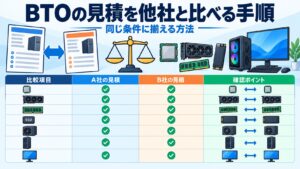
「セール=必ずお得」とは限りません。同じ構成を素の価格や他社と並べて、実際の値引き幅を確認しましょう。FRONTIERは値引き後が強いことが多いですが、冷静な比較が満足度を上げます。
ラインナップとおすすめ構成の考え方
FRONTIERは用途別にシリーズが分かれています。ここでは「どんな人がどの価格帯を狙うべきか」の目安を整理します(価格・型番は時期により変動します)。
| 用途 | 構成の目安 | 狙いどころ |
|---|---|---|
| 事務・在宅ワーク | Core i5クラス・16GB・SSD512GB・GPUなし | セール対象のコスパ機 |
| フルHDゲーミング | Core i5/i7・16GB・RTXミドル・SSD1TB | 週替わり/台数限定の主力帯 |
| WQHD〜配信・編集 | Core i7・32GB・RTX上位・SSD1TB+ | 赤札特価のハイエンド |
ベンチマークの数字は構成で決まります。FRONTIERに限らず、同じCPU・GPUなら性能はおおむね横並び。だからこそ「必要十分な構成を、いかに安く」が正解です。盛りすぎないことが、結局いちばんコスパが良くなります。
BTOを選ぶときのスペックの見方
CPUは用途で決める
CPUは処理全般の要。事務ならCore i5クラスで十分、ゲーミングや編集を視野に入れるならi5上位〜i7が安心です。世代が新しいほど電力効率と性能が良くなります。
GPUはゲーム解像度で決める
ゲーム性能を左右するのはGPUです。フルHDなら無理にハイエンドは不要、WQHDや高リフレッシュレートを狙うなら上位GPUへ。予算配分はCPUよりGPUを優先すると満足度が上がりやすいです。
メモリとSSDは余裕を持つ
メモリは16GBが標準、配信や編集なら32GB。SSDは512GB〜1TBが快適です。後から増設しにくいノートと違い、デスクトップは増設の自由度が高いのも利点です。
電源は意外と重要
見落としがちですが、電源容量と品質はGPUの安定動作と将来の増設余地に直結します。ハイエンド構成では電源の余裕を確認しておきましょう。
FRONTIERのメリット・デメリット(正直評価)
メリット:セールでのコスパが高い/国内生産で品質・納期のバランスが良い/用途別に選びやすい/カスタマイズ可能。とにかく「タイミングが合えば安い」のが最大の魅力です。
デメリット:セール内容が時期で大きく変わるため、欲しい構成が常に安いとは限らない/人気構成は台数限定で売り切れることがある/カスタマイズの自由度は無限ではなく、ベースモデルの範囲内。これらは「事前に構成を決め、こまめにセールを見る」ことでカバーできます。
他のBTOメーカーとの比較での位置づけ
BTO市場には多くのメーカーがあり、選ぶ軸は「価格」「カスタム自由度」「納期」「サポート」です。FRONTIERは特に価格(セール時)で強みを発揮します。フルカスタムの自由度を最優先するなら専門色の強いショップ、ブランドの安心感を重視するなら大手メーカー直販と、目的によって比較先は変わります。「セールで安く、必要十分な一台を」という人には、FRONTIERは最有力候補のひとつです。
購入の流れと納期・サポート
購入はシンプルで、欲しいモデルを選び、必要に応じてメモリ・SSD・電源などをカスタマイズして注文するだけ。受注生産のため、納期はモデルやセール状況により変動します。急ぎの場合は納期の目安を確認してから注文しましょう。サポートや保証の内容も購入前にチェックしておくと安心です。
用途別のおすすめ構成の考え方
FRONTIERはBTOの選択肢が広い分、最初に「自分が何に使うのか」を決めておくと迷いにくくなります。ここでは代表的な用途ごとに、構成を考えるときの目安を整理します。価格はセール時期によって大きく変動するため、あくまで「どこにお金をかけるか」の方向性として読んでください。
ゲーミング用途で組むなら
ゲーミングPCとして使う場合は、GPUに予算の中心を置くのが基本です。フルHDで快適に遊びたいなら中位クラスのGPU、WQHDや高リフレッシュレートを狙うなら一段上のGPUが目安になります。CPUはGPUとのバランスを取り、極端に上位だけを選んでも性能が頭打ちになりやすい点に注意してください。メモリは16GBを最低ラインとし、配信や録画も同時に行うなら32GBが安心です。
仕事・在宅ワーク用途で組むなら
表計算やブラウザ作業、ビデオ会議が中心であれば、ミドルクラスのCPUと16GBメモリ、容量に余裕のあるSSDがあれば十分快適です。GPUは内蔵で足りるケースも多く、無理に外付けGPUを積むより、その分をデスクトップPCの静音性や保証に回す方が満足度が高い場合があります。長く使う前提なら、メモリとストレージは後から増設しやすい構成を選んでおくと安心です。
クリエイティブ・動画編集で組むなら
動画編集や画像処理、3D作業ではCPUのコア数とメモリ容量が効いてきます。メモリは32GB以上、ストレージは作業用と保存用で分けられるよう大容量SSDを基本に考えると作業が滞りにくくなります。GPUは編集ソフトのエンコード支援に対応したものを選ぶと、書き出し時間の短縮につながります。FRONTIERはこうした重めの構成もセール対象になることがあるため、急ぎでなければ値動きを見ながら待つ判断もありです。
購入後にやっておきたいこと
PCは届いて電源を入れて終わり、ではありません。最初の数日でやっておくと、その後のトラブルを大きく減らせます。FRONTIERの完成品PCは初期セットアップ済みの状態で届きますが、それでも確認しておきたい項目があります。
初期チェックとデータ整備
まずは外観に輸送中の傷やへこみがないか、付属品が注文どおりそろっているかを確認します。次にWindowsアップデートとドライバの更新をひととおり済ませ、ストレージの空き容量や認識されているメモリ容量が注文構成と一致しているかをチェックしましょう。問題が見つかった場合は、初期不良対応の窓口が開いている早い段階で連絡しておくとスムーズです。
バックアップと初期動作の確認
大切なデータを扱う前に、外付けドライブやクラウドへのバックアップ手段を用意しておきます。あわせて、購入直後に簡単なベンチマークを一度回して、平常時の温度や動作音、おおよその性能を記録しておくと、後で「最近遅い気がする」と感じたときの比較基準になります。数字を控えておくだけで、不調の早期発見につながります。
よくある失敗と対策
BTOを初めて選ぶ人がつまずきやすいポイントは、ある程度パターンが決まっています。事前に知っておくだけで避けられるものが多いので、代表的なものを挙げます。
セール価格だけで決めてしまう
「セールで安い」だけを理由に選ぶと、用途に合わない構成を買ってしまうことがあります。割引額の大きさより、最終的な合計金額と中身が自分の使い方に見合っているかを優先してください。通常価格を確認し、本当に値下がりしているのかを見極める姿勢が大切です。
電源やストレージをケチりすぎる
目立つCPUやGPUに予算を寄せすぎて、電源やストレージを最小構成にしてしまうケースもよくあります。電源は安定動作と将来の増設に直結する部分で、容量に余裕がないと後から困りがちです。SSDも容量が小さいとすぐ埋まり、買い直しの手間が発生します。最初から少し余裕を持たせる方が、結果的に出費が抑えられることが多いです。
長く使うためのメンテナンスの目安
デスクトップPCは、ちょっとした手入れで寿命や快適さが変わります。難しい作業は不要で、定期的に状態を見るだけでも効果があります。
清掃と温度管理
内部にほこりがたまると冷却効率が落ち、動作音や温度が上がりやすくなります。半年から1年に一度を目安に、エアダスターなどで吸気口やファン周りのほこりを払うと安定しやすくなります。設置場所も、壁にぴったり付けず吸排気の隙間を確保しておくと、熱がこもりにくくなります。
ソフト面の整理と増設の判断
不要なソフトの整理やストレージの空き容量の確保も、体感速度の維持に役立ちます。使っていてメモリ不足やストレージ不足を感じてきたら、買い替えの前に増設で延命できないかを検討するのが経済的です。FRONTIERのデスクトップは増設しやすい構成が多いため、必要になったタイミングで段階的に強化していく使い方もしやすくなっています。
保証と料金の見方
BTOメーカーを比べるときは、本体価格だけでなく保証や送料、サポート体制まで含めて「総額」で考えるのが失敗しにくいコツです。FRONTIERを検討する際にチェックしておきたい観点をまとめます。
標準保証と延長保証の考え方
標準で付く保証期間と、延長保証の有無・費用を必ず確認しましょう。長く使う前提なら延長保証を付ける価値がありますが、買い替えサイクルが短い人には不要なこともあります。自分の使い方に合わせて取捨選択するのがよいでしょう。なお具体的な保証内容や費用は時期により変動するため、注文時に最新の条件を必ず公式ページで確認してください。
総額で比較する習慣
セール価格に送料やオプション、保証費用を加えた最終的な支払額で各社を比べると、見かけの安さに惑わされにくくなります。同じ予算でも、どこにお金を割り当てるかで満足度は大きく変わります。本体・保証・サポートのバランスを自分の優先順位に照らして判断するのが、後悔しない選び方です。
他社BTOとの違いをどう見るか
FRONTIERの立ち位置を理解するには、他のBTOメーカーと何が違うのかを整理しておくと判断しやすくなります。各社それぞれに強みがあり、どれが正解というより「自分の優先順位に合うか」で選ぶのが現実的です。
価格の動き方の違い
FRONTIERは週替わりや期間限定のセールが頻繁で、タイミング次第で同じ構成でも支払額が変わりやすいのが特徴です。常時一定の価格で安定して買えるメーカーと比べると、急いでいないなら値動きを待つほど得をしやすい一方、すぐ欲しい場合はその時点のセール内容で判断する必要があります。値段だけでなく、欲しい時期と値動きの相性を考えるとよいでしょう。
カスタマイズ範囲とサポートの違い
カスタマイズの自由度や、購入後のBTOサポートの手厚さも各社で差があります。細かくパーツを指定したい人にはカスタマイズ範囲の広いメーカーが向き、初めてでよくわからない人には構成があらかじめ整理されたモデルが選びやすくなります。FRONTIERは完成品の売れ筋モデルとカスタマイズの両方に対応しているため、初心者から経験者まで間口が広いのが利点です。
初心者がスペック表で迷わないための基礎
BTOの注文画面に並ぶスペック表は、慣れないと記号と数字の羅列に見えてしまいます。ですが、見るべきポイントを絞ればそれほど難しくありません。ここでは最低限おさえておきたい読み方を整理します。
CPUとGPUの役割をざっくり分ける
CPUはPC全体の頭脳で、表計算やアプリの起動、複数作業の同時進行に効いてきます。一方GPUは映像処理が担当で、ゲームや動画編集の快適さに直結します。ゲーム中心ならGPU、事務作業中心ならCPUとメモリ、という具合に役割で考えると、どこにお金をかけるべきかが見えてきます。両方を最上位にする必要はなく、用途に合わせて配分するのが賢い選び方です。
メモリとストレージの目安をつかむ
メモリは作業机の広さに例えられ、容量が大きいほど多くのアプリを同時に開いても重くなりにくくなります。一般用途なら16GB、重い作業なら32GBが目安です。SSDは起動や読み込みの速さに直結し、容量は写真や動画をどれだけ保存するかで決めます。迷ったら少し大きめを選んでおくと、後から足りなくなる失敗を避けられます。
性能の数字は目安として受け止める
製品ページや各種レビューに載る性能の数字は、あくまで条件をそろえた環境での目安です。実際の体感は使うソフトや設定、同時に動かす作業の量で変わります。ベンチマークの数値は機種を比べる物差しとしては有用ですが、絶対値そのものに過度にこだわらず、自分の用途で必要十分かどうかで判断するのが現実的です。
FRONTIERが向いている人・向いていない人
ここまでの内容を踏まえ、FRONTIERがどんな人に合うのかを整理します。すべての人に最適なメーカーは存在しないため、自分がどちらに近いかで判断材料にしてください。
向いている人
急ぎでなく、セールのタイミングを待てる人にはとくに向いています。同じ構成でも値動きを見て買えば支払額を抑えやすいためです。また、完成品の売れ筋モデルから選びたい初心者と、構成を細かく詰めたい経験者の両方に対応できる点も強みです。国内生産で納期と品質のバランスを重視したい人にも候補になりやすいでしょう。ゲーミングPCからビジネス向けデスクトップPCまで幅広く検討したい人にも合います。
向いていない人
一方で、今すぐ最安で確実に欲しいタイミングが決まっている人は、その時点のセール内容に左右される点をデメリットに感じるかもしれません。価格を比較しながら待つ手間を避けたい人や、特定の細かいパーツ指定にこだわりが強い人は、他社の方が合う場合もあります。いずれにせよ、本体価格だけでなく保証や送料を含めた総額で各社を見比べ、自分の優先順位に照らして選ぶのが後悔しないコツです。
よくある質問(FAQ)
FRONTIERのセールはいつ狙うのがお得ですか?
週替わりセールは毎週内容が変わるため、欲しい構成が対象になったタイミングが狙い目です。先に必要なスペックと予算を決めておき、対象モデルが出たら通常価格と比較して判断するのが失敗しないコツです。
FRONTIERのPCは初心者でも大丈夫ですか?
はい。届いたらケーブルをつないで電源を入れ、初期設定をすれば使えます。構成選びに迷う場合は、用途別のおすすめ構成を参考に、CPU・GPU・メモリ・SSDの4点を押さえれば大きな失敗はしにくいです。
ゲーミングPCとして十分な性能ですか?
GPUの選び方次第です。フルHDなら無理なく、WQHDや高リフレッシュレートを狙うなら上位GPU搭載モデルを選びましょう。同じGPUなら性能はおおむね横並びなので、構成を見て選べば問題ありません。
納期はどのくらいかかりますか?
受注生産のため、モデルやセールの混雑状況によって変動します。急ぎの場合は注文前に納期の目安を確認してください。
カスタマイズはどこまでできますか?
ベースモデルを起点に、メモリ容量やSSD容量、電源などを選べます。完全な自由設計ではありませんが、用途に合わせた現実的な微調整は可能です。
他社BTOと比べてFRONTIERの強みは?
最大の強みはセール時のコスパです。国内生産で納期・品質のバランスも良好。価格を重視しつつ必要十分な一台を狙う人に向いています。
保証やサポートはありますか?
メーカー保証やサポート体制が用意されています。内容は時期やモデルで異なる場合があるため、購入前に公式サイトで確認しておくと安心です。
✏️ 藤堂 怜より
BTOを15年見てきて思うのは、結局のところ「同じCPUとGPUなら、どこで買っても性能はほぼ同じ」という身も蓋もない事実です。だからこそ差がつくのは“いくらで買えたか”。その点でFRONTIERは、セールの巧さで頭ひとつ抜けています。私自身、知人に「予算内でいちばんゲームが動く一台を」と相談されると、まずFRONTIERのセールページを開いて、欲しい構成が対象に入っていないかを確認します。コツはひとつだけ。先に「自分に必要な構成」を決めてしまうことです。CPUはi5かi7か、GPUはフルHD向けか上位か、メモリは16GBか32GBか——この軸さえ固めておけば、セール品が出たときに一瞬で「買いか否か」を判断できます。逆に、安さに釣られて要らないハイスペックを掴むのがいちばんもったいない。ベンチの数字は盛れますが、あなたの使い方は盛れません。回したときに必要な性能を、必要なぶんだけ。それを最安で取りに行く——FRONTIERはそのための強力な選択肢です。まずはセールページをのぞいて、狙いの構成が来ているか確認してみてください。




コメント