
📋 この記事でわかること
PCパーツ・ゲーミングPC・周辺機器を扱う「PC4U(ピーシーフォーユー)」の評判と使い方を、自作PC歴15年のライターが解説します。PC4Uは「パーツショップ」「完成ゲーミングPC」「周辺機器」の3つの顔を持つのが特徴。パーツ単体で買うべき人と完成品を買うべき人の違い、ゲーミングPCの選び方、自作パーツ購入で見るべきポイントまで、目的別に整理します。
📖 この記事は約17分で読めます。
PC4U(ピーシーフォーユー)とは?
自作PCに興味がある人や、ゲーミングPCを探している人が一度は目にするのが「PC4U(ピーシーフォーユー)」です。有限会社ドーフィールドジャパンが運営するオンラインショップで、CPUやGPUなどのPCパーツから、組み立て済みのゲーミングPC、さらにPC周辺機器まで、人気商品を幅広く取り扱っています。
PC専門店は「パーツ特化」か「完成PC特化」のどちらかに寄りがちですが、PC4Uは両方を扱うのが特徴。これにより「パーツだけ欲しい」「完成品が欲しい」「足りない周辺機器も一緒に」というニーズに一店舗で応えられます。この記事では、PC4Uをどう使い分ければ得なのかを、ハードを長年触ってきた視点で整理します。
PC4Uの3つの顔と使い分け
1. パーツショップとして
CPU・GPU・マザーボード・メモリ・SSD・電源ユニットなど、自作や増設に必要なパーツが揃います。自作派や「メモリ・SSDだけ増設したい」人にとっては心強い調達先です。
2. 完成ゲーミングPCショップとして
「自分で組むのは不安」という人向けに、組み立て・動作確認済みのゲーミングPCも販売。パーツ選びから組み立てまでをお任せできるので、初めての一台にも向きます。
3. 周辺機器ショップとして
本体と一緒に必要になるモニターやデバイス類も扱うため、「本体は買ったけど周辺機器が足りない」という抜け漏れを防げます。

パーツ単体で買うべき人 vs 完成PCを買うべき人
PC4Uを最大限活かすには、まず「自分はどちらタイプか」を見極めることが大切です。
| タイプ | 向いている人 | PC4Uでの使い方 |
|---|---|---|
| パーツ単体 | 自作経験あり/増設したい | 必要パーツをピンポイント購入 |
| 完成ゲーミングPC | 組み立てが不安/時間がない | 用途に合うモデルを選ぶ |
| ハイブリッド | 完成品+後から強化したい | 本体購入後にパーツ増設 |
「最初は完成品、慣れたらパーツで強化」という段階的な付き合い方ができるのも、両方扱う店ならではのメリットです。
ゲーミングPCの選び方(GPUを中心に考える)
解像度と狙うフレームレートで決める
ゲーミング性能を最も左右するのはGPUです。フルHDで快適に遊ぶならミドルクラス、WQHDや高リフレッシュレートを狙うなら上位クラスへ。先に「どの解像度で、どれくらいの滑らかさを求めるか」を決めると、無駄な出費を避けられます。
CPUはGPUとバランスを取る
CPUが弱すぎるとGPUの足を引っ張りますが、過剰でも宝の持ち腐れ。ゲーム中心ならCore i5上位〜i7クラスがバランス良好です。
メモリ・SSDは余裕を持つ
メモリは16GBが標準、配信や重いゲームなら32GB。SSDは1TBあるとゲームの追加に余裕が出ます。
自作向けパーツ購入で見るポイント
CPUとマザーボードの組み合わせ
CPUとマザーボードはソケット・チップセットの対応が必須。世代が合わないと動かないので、組み合わせを必ず確認しましょう。
電源は容量と品質の両方
電源ユニットはGPUの消費電力に対して余裕のある容量を。安定動作と将来の増設余地に直結します。
メモリ・SSDは規格を合わせる
メモリは対応規格と容量、SSDはM.2かSATAか、マザーボードの対応を確認。これらを押さえれば自作の失敗は大きく減ります。
PC4Uのメリット・デメリット
メリット:パーツと完成PCの両方を一店で扱う/人気商品が揃う/段階的な強化(完成品→後から増設)がしやすい/周辺機器までまとめられる。「自作も完成品も視野に入れたい」人には便利な存在です。
デメリット:総合量販店ほどの極端な安さや品揃えの網羅性は専門大手に譲る場面もある/パーツ選びは最低限の知識が必要/在庫は流動的。これらは「目的を決めてピンポイントで使う」ことでカバーできます。
こんな人におすすめ
自作PCに挑戦したい人、増設パーツをまとめて買いたい人、組み立て済みのゲーミングPCを安心して買いたい人、そして「完成品で始めて、いずれ自分で強化していきたい」人。PC4Uは“パーツと完成品の橋渡し”ができる店として、こうしたユーザーと相性が良いです。
購入の流れ
欲しいパーツや完成PCを選び、必要に応じて周辺機器を追加してカートへ。完成PCは動作確認済みで届くので、初期設定をすればすぐ使えます。パーツの場合は対応規格を確認してから注文するのが鉄則。迷ったら、まず用途と予算を決め、GPU→CPU→メモリ→SSDの順で固めていくと選びやすくなります。
用途別のおすすめ構成(目安)
同じ「ゲーミングPCが欲しい」という相談でも、実際に必要な構成は遊びたいタイトルや解像度によって大きく変わります。価格は時期により変動するため、ここでは金額ではなく「どこに予算を寄せるか」という考え方を目安としてまとめます。
フルHDで快適に遊びたい人向け
多くのオンライン対戦タイトルをフルHD(1920×1080)で動かすなら、ミドルクラスのGPUに予算の中心を置くのが定石です。CPUは最上位を狙わなくても、6コアクラスがあればフレームレートのボトルネックになりにくい構成にまとめられます。メモリは16GBを基準にしておくと、ゲームと配信ソフトを同時に立ち上げても余裕を持ちやすいです。ストレージは起動ドライブをSSDにしておけば、読み込み待ちのストレスがぐっと減ります。PC4Uではこの価格帯のパーツがひと通りそろうため、完成PCと自作のどちらでも狙いやすいゾーンです。
WQHD・4Kで美しく遊びたい人向け
解像度を上げるほど描画の負荷はGPU側に集中します。WQHD(2560×1440)や4Kで余裕を持たせたいなら、GPUのランクを一段上げ、メモリは32GBを目安にすると安心です。高解像度では映像出力のデータ量も増えるため、ケーブルやモニターの対応規格まで含めて確認しておくと、買ってから「リフレッシュレートが出ない」という取りこぼしを防げます。高負荷が続く構成では発熱も増えるので、冷却と電源の容量にも少し余裕を持たせておくのが実測上の安全策です。
クリエイティブ作業も兼ねたい人向け
動画編集や3D、写真の現像などを兼ねるなら、GPUの描画性能だけでなくCPUのコア数とメモリ容量がそのまま作業時間に響きます。書き出しの待ち時間を減らしたい人は、CPUを多コア寄りにし、メモリを32GB以上、作業用ストレージとは別に保存用のSSDを足す二段構えが扱いやすい構成です。PC4Uはパーツ単位での買い足しがしやすいので、まず必要な部分から強化していく増設前提の運用とも相性が良いです。
購入後にやること
PCは届いて電源を入れたら終わり、ではありません。最初の数十分でやっておく作業が、その後の安定動作と寿命を左右します。完成PCでも自作PCでも、基本の流れは共通です。
初期設定とアップデート
まずはOSのアップデートと、GPUのドライバを最新(または安定版)に更新します。マザーボードのチップセットドライバも入れておくと、各端子やストレージの挙動が安定しやすくなります。自作PCの場合は、メモリが定格より速い設定(XMP/EXPO相当)に対応しているなら、BIOSで有効化することで本来の速度を引き出せます。ここは無理に攻めず、まずは安定動作を優先するのが数字を盛らない堅実なやり方です。
動作確認と記録
初期不良の見極めは早いほど有利です。電源投入後しばらくは、温度・ファンの回転・異音の有無を意識して見ておきましょう。高負荷時の温度が極端に高い、あるいは特定の操作で再起動するといった症状があれば、早めに販売店へ相談できるよう、症状の発生条件をメモしておくと話が早く進みます。購入時の注文番号や保証期間も、最初の段階で控えておくと後々スムーズです。
よくある失敗と対策
パーツ選びや初めての自作PCでつまずきやすいポイントは、ある程度パターンが決まっています。先に知っておくだけで避けられる失敗を挙げます。
電源とケースの見落とし
GPUやCPUにこだわるほど、電源容量とケースのサイズが後回しになりがちです。高性能なGPUは消費電力も補助電源の本数も増えるため、電源は容量と端子の両方を確認しておきましょう。またケースは「GPUの長さ」「CPUクーラーの高さ」「電源の規格」が収まるかが要点で、ここを見落とすと組み立て直前に詰まります。完成PCを選ぶ場合でも、後から増設する余地があるかという視点で見ておくと長く使えます。
規格と世代のミスマッチ
CPUとマザーボードのソケット、メモリの世代(DDR4/DDR5)、ストレージの接続方式など、世代がそろっていないと動かない、あるいは性能を出し切れないケースがあります。パーツ単位で買えるPC4Uのようなショップでは、自分で組み合わせを決められる自由度が魅力ですが、その分この互換性チェックは購入前に済ませておくのが鉄則です。不安な場合は、互換性が保証された完成PCやBTOから入るのも合理的な選択です。
メンテナンスと長く使うコツ
PCの性能は、買った瞬間がピークではありません。日々の使い方とメンテナンス次第で、数年単位で快適さが変わります。難しい作業は不要で、定期的な習慣が効いてきます。
ホコリと熱の管理
性能低下の地味な原因が、内部にたまるホコリです。吸気口やファンにホコリが詰まると冷却効率が落ち、温度が上がってクロックが下がる、いわゆる性能の頭打ちが起きます。数か月に一度、エアダスターなどで吸気フィルターやファン周りを清掃するだけでも、温度の上がり方が変わります。設置場所も、壁にぴったり付けず吸排気の流れを確保しておくと安定します。
ストレージとデータの管理
SSDは空き容量が極端に減ると書き込み性能が落ちやすくなります。容量に余裕を持たせる、不要なデータを整理する、大切なデータは別ドライブやクラウドへ二重化しておく、といった基本を続けるだけで、トラブル時の被害を小さくできます。増設前提で買い足しやすいPC4Uの強みは、こうした「足りなくなったら追加する」運用と噛み合います。
料金・保証の見方
同じようなスペックでも、価格や保証条件は店舗ごとに差があります。表示価格だけで判断せず、いくつかの観点を合わせて見ると、後悔の少ない買い方ができます。
価格は「いつの値段か」を意識する
PCパーツの相場は、為替や需給、新世代の登場によって時期により変動します。「先月見た価格」と「今の価格」が違うのは珍しくありません。気になる構成があるなら、複数のタイミングで価格を確認し、底値を狙いすぎて買い逃さない程度の目安を自分の中に持っておくと判断が安定します。セールやポイント還元の有無も、実質の支払額に効いてきます。
保証とサポートの範囲を確認する
パーツ単体購入では、メーカー保証と販売店のサポート範囲がそれぞれ異なります。初期不良の対応期間、保証の年数、相性問題が起きたときの相談窓口があるかどうかは、購入前に確認しておきたいポイントです。完成PCを選ぶ場合は、本体としての保証がまとまっている安心感があります。自分がどこまで自力で対処できるかと、保証の手厚さのバランスで選ぶのが現実的です。
他社・他形態との違い
PCの買い方には、PC4Uのようなパーツ・完成PCを扱うショップのほか、BTOメーカー、量販店、フリマ・中古など複数の選択肢があります。どれが正解というより、自分の優先順位に合うかどうかで選ぶのが現実的です。
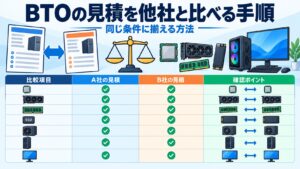
BTOメーカーとの違い
BTOは構成をある程度選んで完成品として受け取れる手軽さが魅力です。一方で、細部のパーツまで自分で指定したい、特定メーカーのGPUやマザーボードを狙いたい、という場合はパーツ単位で買えるショップの自由度が効いてきます。「完成品の安心感」を取るか「構成の自由度」を取るかが、まず最初の分かれ道です。PC4Uは完成PCもパーツも扱うため、その中間的な使い方ができるのが特徴です。
量販店・中古との違い
量販店は実機を見て買える安心感がありますが、ゲーミングや自作向けの尖ったパーツは品ぞろえが限られがちです。中古やフリマは価格の魅力がある反面、保証や状態の見極めが自己責任になります。新品パーツを構成を選んで買いたい、保証もある程度ほしい、という層にとっては、専門ショップで新品を買う形が落としどころになりやすいです。自分が「価格」「保証」「自由度」のどれを最も重視するかを言語化しておくと、形態選びで迷いません。
初めての自作で押さえる順番
初めて自作PCに挑戦する場合、いきなりパーツを買い始めると互換性で詰まりがちです。決める順番を意識すると、ムダな買い直しを防げます。
用途と予算から逆算する
最初に決めるのは「何をするためのゲーミングPCか」と「総額の上限」です。ここがあいまいなまま個別パーツのスペックを見始めると、どれも良く見えて予算が膨らみます。先に用途と上限を固め、そこから「GPUにいくら」「CPUにいくら」と配分を決めていくと、構成のブレが小さくなります。
核となるパーツから固める
配分が決まったら、性能の軸になるGPUとCPUを先に決め、それに合わせてマザーボード、メモリ、SSD、電源、ケースの順で埋めていきます。電源は最後に余りで選ぶのではなく、構成全体の消費電力から逆算して、容量に少し余裕を持たせるのが安定動作のコツです。パーツ単位で買えるPC4Uなら、この順番で必要なものを一つずつそろえていけます。
まとめ:自分の優先順位で選ぶ
ここまで、用途別の構成の目安、購入後にやること、よくある失敗、メンテナンス、料金と保証の見方を整理してきました。最後にもう一度おさえておきたいのは、PC選びに唯一の正解はなく、「自由度」「価格」「保証・安心感」のどれを優先するかで最適な買い方が変わるということです。パーツも完成PCも扱うPC4Uは、自分で構成を組みたい人にも、まずは完成品から始めたい人にも対応できる幅の広さが持ち味です。価格は時期により変動するため、気になる構成は複数のタイミングで確認し、保証やサポートの範囲まで見たうえで、自分の使い方に合う一台を選んでください。
失敗しない注文前チェックリスト
パーツ単位でも完成PCでも、注文ボタンを押す前に一度立ち止まって確認すると、届いてからの「しまった」を大きく減らせます。ここでは実測重視で押さえておきたい確認項目を整理します。
構成と互換性の最終確認
CPUとマザーボードのソケットが合っているか、メモリの世代と容量がマザーボードの対応範囲に収まっているか、GPUがケースに物理的に収まる長さか、電源の容量と補助電源の本数が足りているか。この4点はカートに入れた最後にもう一度見直す価値があります。起動ドライブをSSDにしているかも、後の快適さを左右するので確認しておきましょう。
納期・支払い・送料の確認
パーツによっては在庫状況で納期が前後します。揃ってから組みたい人は、入荷待ちのパーツがないかをチェックしておくと、組み立て予定が立てやすくなります。支払い方法ごとの手数料、送料の条件、ポイント還元やセールの有無も、実際の支払総額に効いてくる要素です。価格は時期により変動するため、同じ構成でも注文タイミングで総額が変わる点は頭に入れておきましょう。こうした確認をひと通り終えてから注文すれば、初めての自作PCでも落ち着いて進められます。
困ったときの相談先を決めておく
万一の初期不良や相性問題に備えて、どこに相談するかを先に決めておくと安心です。パーツ単体ならメーカー保証と販売店サポートのどちらに連絡するか、完成PCなら本体保証の窓口はどこか。症状の発生条件をメモしておけば、相談はスムーズに進みます。ゲーミングPCのように高負荷で使う構成ほど、こうした備えが後で効いてきます。
増設・アップグレードの考え方
一度に理想の構成をそろえなくても、後から強化していけるのがパーツショップで買う大きな利点です。どこから手を入れると効果が分かりやすいかを知っておくと、無駄のない投資ができます。
体感が変わりやすい順番
動作が重いと感じたとき、まず効果が出やすいのはメモリ増設と起動ドライブのSSD化です。タブを多く開く、複数アプリを同時に使うといった用途ではメモリ不足が体感に直結しますし、ストレージが遅いと起動や読み込みの待ち時間が積み重なります。ゲームのフレームレートを上げたい場合はGPUの交換が中心になりますが、その際は電源容量が足りているかも合わせて確認しておきましょう。
長期的に見た買い替えの判断
パーツ交換で延命できる範囲には限りがあります。CPUやマザーボードの世代が古く、対応パーツが限られてきたら、部分強化より本体ごとの見直しが合理的になることもあります。増設費用がかさんで新しい完成PCに近づくようなら、いったん総額で比べてみるのがおすすめです。PC4Uはパーツも完成PCも扱うため、その比較がしやすいのも実用的なポイントです。
よくある質問(FAQ)
PC4Uは自作初心者でも使えますか?
使えますが、パーツ単体購入は最低限の知識が必要です。不安な場合は、まず組み立て・動作確認済みの完成ゲーミングPCから始め、慣れてからメモリやSSDの増設に挑戦するのがおすすめです。
完成PCとパーツ自作、どちらが得ですか?
時間と手間をかけられるなら自作が割安になることもありますが、保証や初期不良対応の安心感では完成品が有利です。初めてなら完成品、知識と時間があるなら自作と、優先順位で選びましょう。
ゲーミングPCはどのスペックを選べばいい?
遊ぶ解像度で決めます。フルHDならミドルGPU、WQHDや高リフレッシュレートなら上位GPU。CPUはi5上位〜i7、メモリ16〜32GB、SSD1TBが目安です。
パーツの相性は大丈夫ですか?
CPUとマザーボードのソケット・チップセット、メモリの規格、電源容量を確認すれば大きな失敗は防げます。組み合わせに不安があれば完成PCを選ぶのが安全です。
周辺機器も一緒に買えますか?
はい。本体と合わせてモニターやデバイス類も扱っているため、必要なものをまとめて揃えやすいのが利点です。
増設は後からでもできますか?
デスクトップは増設の自由度が高く、後からメモリやSSDを追加しやすいです。完成PCを買って、必要になったらPC4Uでパーツを足す運用も可能です。
保証はありますか?
完成PCには保証が用意されています。パーツはメーカー保証が中心です。内容は商品や時期で異なるため、購入前に確認しておきましょう。
✏️ 藤堂 怜より
「自作とBTO、どっちがいいですか?」——これは本当によく聞かれます。私の答えはいつも「あなたが何を楽しみたいか次第」。組む過程そのものを楽しみたいならパーツ、結果としての一台が早く欲しいなら完成品。PC4Uが面白いのは、その両方を同じ店で行き来できるところです。たとえば最初は完成ゲーミングPCを買って、半年後に「もう少しストレージが欲しい」と感じたらSSDだけ足す。そうやって少しずつ自分の手を入れていくと、いつの間にかパーツの知識がつき、次は自作に挑戦したくなる——そんな“階段”を用意してくれる店だと思います。パーツ選びで失敗しないコツは、派手なGPUから入らず、まず「CPUとマザーボードの対応」「電源の余裕」という土台を固めること。ここさえ外さなければ、あとは予算に応じてGPUを盛るだけです。ベンチの数字は構成で決まりますが、組む楽しさや“育てる満足感”は数字には出ません。完成品からでも、パーツからでも、あなたのペースで一台と付き合っていけるのがPC4Uの良さ。まずはどんな商品があるか、のぞいてみてください。


コメント