
掲載リンクの更新(2026年10月19日):利用できなくなったSilicon Powerの広告リンクと、現在の適用を確認できないクーポン案内を削除しました。製品仕様はメーカー公式情報で、価格・在庫・特典は購入先でご確認ください。
📋 この記事でわかること
SSDの製品ページでよく見かける「DRAMキャッシュ搭載」「DRAMレス」という言葉が、実際の速度や寿命にどう関わるのかを、専門用語をかみくだいて説明します。DRAMレスSSDを支える「HMB」という仕組みの正体、ベンチマーク上の差と体感差のギャップ、そして耐久性への影響までを整理します。読み終えるころには、あなたの用途(動画編集・ゲーム・普段使い・データ保存)にとってDRAMの有無を気にすべきかどうか、自分で判断できるようになります。安いDRAMレスSSDで十分な人と、少し奮発してDRAM搭載を選ぶべき人の線引きも具体的に示します。難しい仕組みの話を「結局どっちを買えばいいの?」という結論まで一本道でご案内します。
📖 この記事は約18分で読めます。
そもそもSSDの「DRAMキャッシュ」とは何なのか
SSDの中には「地図」が必要という話
SSDは、データをフラッシュメモリという半導体チップに記録します。ところがフラッシュメモリは、書き込むたびにデータを置く場所が少しずつ変わっていく仕組みになっています。特定の場所ばかり酷使すると早く傷むため、負担を分散させながら記録するからです。その結果、「このファイルは今どのチップのどこにあるのか」という対応関係が、絶えず更新され続けます。
この対応関係をまとめた表を「マッピングテーブル」と呼びます。いわば、SSDの中身がどこに何を置いているかを示す地図です。SSDが速く動くためには、この地図をすばやく引ける必要があります。地図を引くのに時間がかかると、目的のデータにたどり着くまで待たされてしまうからです。
DRAMキャッシュ搭載SSDは、この地図を専用のDRAM(高速な作業用メモリ)の上に広げて置いておきます。だから地図の参照が一瞬で終わります。DRAMはCPUまわりで使われるメインメモリと同じ種類の高速メモリで、フラッシュメモリよりもはるかに素早く読み書きできる相棒なのです。
DRAMがあると何が速くなるのか
DRAMキャッシュが効くのは、主に「たくさんの小さなファイルをあちこちから読み書きする」ような場面です。専門的にはランダムアクセスと呼ばれます。地図をすぐ引けるので、散らばった場所への出し入れが軽快になります。OSの起動、アプリの立ち上げ、大量の細かいファイルを扱う作業などが、これに当たります。
さらにDRAMは、書き込みデータを一時的にためておく「バッファ」としても働きます。フラッシュメモリへ本格的に書き込む前に、いったんDRAMで受け止めることで、書き込みの効率を高められるのです。連続してデータを送り込むような処理では、この受け止め役があることで速度の落ち込みが緩やかになります。
ここまで読むと「DRAMがあるほうが絶対いいじゃないか」と思うかもしれません。実際、純粋な性能だけを見ればその通りです。ただしDRAMチップを1つ余分に載せる分、部品代が上がり、価格に反映されます。そこで登場したのが、DRAMを省いて安く仕上げた「DRAMレスSSD」という考え方です。次の章で、この省略がどう成り立っているのかを見ていきましょう。
DRAMレスSSDの正体と「HMB」という仕組み
DRAMレスは「地図を持たない」わけではない
DRAMレスSSDは、その名の通り専用DRAMチップを積んでいないSSDです。ではさきほどの「地図(マッピングテーブル)」をどこに置くのでしょうか。答えは、フラッシュメモリの一部や、SSDのコントローラー内部にある小さなメモリ領域を使う、というものです。つまり地図をまったく持たないわけではなく、置き場所を変えているのです。
ただし、フラッシュメモリ上の地図はDRAMほど素早く引けません。専用の作業机を持たず、倉庫の棚の一角を作業スペースに借りているようなイメージです。そのため、条件によっては読み書きの反応が一歩遅れることがあります。ここがDRAMレスの弱点でした。
この弱点を大きく改善するために生まれたのが、次に説明する「HMB」という仕組みです。近年のDRAMレスSSDが「安いのに意外と速い」と言われるようになった背景には、このHMBの普及があります。安さと実用速度の両立を可能にした立役者と言ってよいでしょう。
HMBとは「パソコンのメモリを間借りする」技術
HMBは「ホスト・メモリ・バッファ」の略で、日本語にすると「母艦のメモリを一時的に借りる仕組み」です。ここでいう母艦とは、SSDを差しているパソコン本体のこと。パソコンに搭載されたメモリ / RAMの一部を、SSDが地図の置き場として少しだけ間借りするのです。
借りる量はごくわずかで、多くの場合わずか数十メガバイト程度です。パソコンに16GBや32GBのメモリを積んでいれば、その一部を貸してもほとんど影響はありません。SSDは自前のDRAMを持たなくても、パソコンの高速メモリを借りることで、地図を素早く引けるようになります。これがHMB搭載DRAMレスSSDのからくりです。
HMBを使うには、パソコン側のOSやマザーボードがこの仕組みに対応している必要があります。幸い、最近の環境ならほぼ問題なく対応しています。マザーボードやOSが対応していれば、DRAMレスSSDでも自動的にHMBが働き、体感速度が底上げされます。つまり現代のDRAMレスSSDは、昔の「遅い廉価品」とは別物になっているのです。実際に手ごろな価格のモデルを探すなら、Silicon Power公式サイトで製品情報を確認のラインアップが分かりやすくまとまっています。
DRAM搭載とDRAMレスの違いを一目で比較
スペックと特性の早見表
言葉だけでは分かりにくいので、両者の違いを表にまとめました。あくまで一般的な傾向であり、個々の製品によって幅がある点はご留意ください。それでも大まかな性格の違いはつかめるはずです。
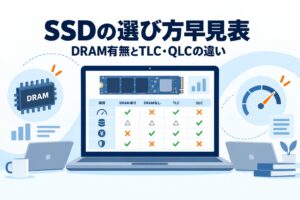
| 項目 | DRAMキャッシュ搭載 | DRAMレス(HMB対応) |
|---|---|---|
| 連続読み書き速度 | 速い | ほぼ同等に速い |
| ランダムアクセス | とても速い | やや劣るが実用十分 |
| 長時間の大量書き込み | 安定して速い | 速度が落ちやすい |
| 価格 | やや高め | 手ごろ |
| 消費電力・発熱 | やや多め | 少なめ |
| 向いている用途 | 編集・高負荷作業 | 普段使い・ゲーム・保存 |
表を見ると、日常的な速度ではそれほど大きな差が出ないことが分かります。差が開くのは「長時間ひたすら書き込み続ける」ような特殊な場面です。多くの人にとって、その場面がどれくらいの頻度で訪れるかが、選び方の分かれ目になります。
数字の差と体感の差は別物
ベンチマークソフトで測ると、ランダムアクセスの数値にはっきり差が出ることがあります。しかし、その差がそのまま「使っていて遅い」と感じるかは別問題です。人間の体感は数字ほど敏感ではないからです。OSの起動が1秒違っても、多くの人は気づきません。
特に、SATA接続の従来型SSDから乗り換える場合、DRAMレスのNVMe SSDでも劇的に速く感じるはずです。土台となる接続方式が新しくなる効果のほうが、DRAM有無よりずっと大きいのです。だから「DRAMレス=遅くて後悔する」という単純な図式は、今の時代には当てはまりません。
逆に言えば、動画編集やデータベース処理のように、SSDを長時間フル稼働させる人は、この数字の差が体感につながりやすくなります。自分がどちら側の使い方なのかを見極めることが、賢い買い物への第一歩です。次の章では、耐久性という別の切り口から両者を比べてみます。
耐久性・寿命への影響はあるのか
DRAM有無と寿命は直接は関係しない
「DRAMレスは寿命が短いのでは?」と心配する声をよく聞きます。結論から言うと、DRAMの有無そのものが寿命を直接決めるわけではありません。SSDの寿命を左右する主役は、あくまでフラッシュメモリの種類と品質、そして書き込み管理の巧拙です。DRAMは地図の置き場であって、寿命の主因ではないのです。
SSDの寿命は「TBW」という指標で示されます。これは「保証期間内に合計何テラバイト書き込めるか」の目安です。同じ容量でも製品ごとにTBWは異なり、これはメモリの種類や設計で決まります。DRAMがあるかないかで、このTBWが機械的に決まるわけではありません。
とはいえ、間接的な影響はゼロではありません。DRAMがバッファとして働くことで書き込みが効率化され、無駄な書き込みが減る場合があるからです。ただしこれも設計次第で、DRAMレスでもコントローラーが賢ければ十分に寿命を伸ばせます。過度に心配する必要はない、というのが公平な見方です。
長時間の連続書き込みで見える差
差がはっきり出る場面をもう一度整理しましょう。それは、キャッシュ領域を使い切るほどの大量データを一気に書き込むときです。SSDには「SLCキャッシュ」という一時的な高速書き込み領域があり、ここを使い切ると本来の速度に落ち着きます。この落ち込みの度合いが、DRAM有無で変わることがあります。
DRAM搭載モデルは地図の管理が速いため、キャッシュを使い切った後の速度低下が比較的穏やかです。一方、DRAMレスモデルは、この局面で速度が大きく下がることがあります。数百ギガバイト単位のファイルを頻繁にまとめて書き込む人は、この差を無視できません。
用途別・どちらを選ぶべきか
DRAMレスで十分な人
次のような使い方が中心なら、HMB対応のDRAMレスSSDで十分満足できるはずです。まず、ネット閲覧・オフィス作業・動画視聴といった一般的な普段使い。これらはSSDに大きな負荷をかけないため、DRAM有無の差はほとんど感じられません。
ゲーム用途も、多くの場合DRAMレスで問題ありません。ゲームのロードは主に「読み込み」であり、しかも一度に大量書き込みを続ける処理ではないからです。ゲーム機やゲーミング用途のストレージとしても、HMB対応の手ごろなモデルで快適に遊べます。データ保存用の増設ドライブとしても、DRAMレスは価格と容量のバランスが良く、賢い選択になります。
予算を抑えたい人、複数台のSSDを揃えたい人にも、DRAMレスは心強い味方です。浮いた予算を容量アップに回せば、そのほうが日々の使い勝手は向上します。「DRAMの有無」よりも「必要な容量を確保できているか」のほうが、体感満足度に効くことは覚えておいて損はありません。
DRAM搭載を選びたい人
一方、DRAMキャッシュ搭載を選ぶ価値が高いのは、SSDを長時間酷使する人です。代表例が動画編集で、大容量の素材ファイルを繰り返し読み書きし、書き出しでも大量のデータを連続して記録します。この用途では、速度低下の穏やかさが作業効率に直結します。
写真のRAW現像を大量にこなすクリエイター、仮想環境やデータベースを動かす人、あるいはシステムドライブに一切の妥協をしたくない人も、DRAM搭載モデルの安定感が生きてきます。ゲーミングPCでも、ゲームだけでなく配信の録画や編集まで一台でこなすなら、DRAM搭載の余裕が効いてきます。
とはいえ、DRAM搭載モデルもかつてほど高価ではありません。日常用途にはDRAMレス、作業用の主力ドライブにはDRAM搭載、と役割で使い分けるのが理にかなっています。ちなみにSSDだけでなく、HDDを大容量の保管庫として併用すれば、コストと容量のバランスをさらに最適化できます。速さと保存量、どちらを優先するかで組み合わせを考えるとよいでしょう。
SSDを選ぶときに一緒に見るべきポイント
DRAM以外で速度を決める要素
DRAMの有無ばかりに気を取られがちですが、実はもっと大きく速度を左右する要素があります。それが「接続の世代」です。同じNVMe SSDでも、PCIe3.0対応かPCIe4.0対応かで、理論上の最高速度が大きく変わります。新しい世代ほど、より速いデータ転送に対応しています。
ただし、速い世代のSSDを生かすには、パソコン側もその世代に対応していなければなりません。自分のパソコンのマザーボードがどの世代のスロットを備えているかを、購入前に確認しておきましょう。古いパソコンに最新世代のSSDを挿しても、性能を出し切れないことがあります。宝の持ち腐れを避けるためのひと手間です。
もう一つ大事なのが容量です。SSDは空き容量が少なくなると速度が落ちやすくなる性質があります。用途に対して余裕のある容量を選ぶことが、長く快適に使うコツです。DRAM有無で悩む前に、まず「十分な容量か」「パソコンが対応した世代か」を押さえておきましょう。
フォームファクターと接続端子の確認
SSDには形と差し込み口の種類がいくつかあります。デスクトップやノートの内部に挿す「M.2」タイプ、従来型の2.5インチタイプ、そして外付けで使うポータブルタイプなどです。自分のパソコンにどれが挿さるのかを、事前に確かめる必要があります。
とりわけノートPCは、内部に空きスロットがない機種も多く、増設できるかどうかは事前確認が欠かせません。増設が難しい場合は、外付けSSDを検討するのが現実的です。外付けならUSB Type-Cで手軽につなげ、持ち運びもできます。
デスクトップPCなら選択肢はぐっと広がります。内部スロットに余裕があることが多く、M.2の高速SSDを増設しやすいからです。いずれにせよ、「速さ(世代)」「容量」「形と端子」の3点を先に固め、そのうえでDRAM有無を検討する。この順番を守れば、失敗しない買い物ができます。手ごろで信頼できる各タイプのSSDはSilicon Power公式サイトで製品情報を確認で一通り見比べられます。
Silicon Powerのおすすめモデルとお得情報
クーポン利用時の注意点
よくある質問(FAQ)
DRAMレスSSDは普段使いだと遅く感じますか?
いいえ、多くの場合ほとんど差を感じません。ネット閲覧やオフィス作業、動画視聴といった一般的な用途では、HMB対応のDRAMレスSSDでも十分に軽快です。特にSATAの古いSSDから乗り換えるなら、劇的に速くなったと感じるはずです。
HMBを使うために設定は必要ですか?
基本的に特別な設定は不要です。パソコンのOSやマザーボードがHMBに対応していれば、SSDを挿すだけで自動的に働きます。最近のパソコン環境ならほぼ対応しているため、意識せず恩恵を受けられます。
DRAMレスは寿命が短いというのは本当ですか?
DRAMの有無が寿命を直接決めるわけではありません。寿命はフラッシュメモリの種類や品質、書き込み管理の設計で決まります。TBWという指標を確認すれば、その製品がどれだけ書き込みに耐えるかの目安が分かります。
ゲーム用ならどちらを選べばいいですか?
ゲーム用途なら、HMB対応のDRAMレスSSDで十分快適に遊べます。ゲームのロードは主に読み込み処理で、大量書き込みを続けるわけではないためです。予算を容量アップに回せば、より多くのゲームを入れておけます。
動画編集をするならDRAM搭載が必須ですか?
必須ではありませんが、強くおすすめします。動画編集は大容量ファイルの読み書きと書き出しが多く、長時間の連続書き込みが発生します。DRAM搭載モデルは速度低下が穏やかで、作業効率の安定に貢献します。
DRAM有無より先に確認すべきことはありますか?
はい。まず「必要な容量」「パソコンが対応する接続世代(PCIe3.0か4.0か)」「差し込める形と端子」の3点を確認してください。これらのほうが体感速度や使い勝手への影響が大きく、DRAM有無の検討はその後で十分です。
クーポンはいつでも使えますか?
✏️ 藤堂 怜(自作PC・ハードウェア担当)より
自作PCを長くいじってきた立場から正直にお伝えすると、「DRAMレスSSDは地雷」という一昔前のイメージは、もう更新した方がいいと思っています。私自身、かつては迷わずDRAM搭載を選んでいました。地図をDRAMに広げる仕組みは理にかなっていて、確かに安心感があるからです。でも、HMBが当たり前になった今、DRAMレスの実力は本当に侮れません。母艦のメモリをちょっと間借りするというアイデアだけで、体感差がここまで縮まったのは、素直に技術の進歩だと感じます。
大切なのは、自分の使い方を正直に見つめることです。私の作業用マシンは動画の書き出しでSSDを長時間ぶん回すので、主力ドライブにはDRAM搭載を奢っています。一方で、ゲーム専用機やデータ保存用の増設には、迷わずHMB対応のDRAMレスを選びます。浮いたお金で容量を増やしたほうが、日々の満足度は確実に上がるからです。「速いに越したことはない」という気持ちは分かりますが、使わない性能にお金を払うより、必要なところに賢く投資する。それが長年の結論です。
もしあなたが「普段使いとゲームが中心」なら、DRAM有無で悩む時間を、容量選びと接続世代の確認に使ってください。そのほうがずっと満足のいく買い物になります。逆に編集やクリエイティブ作業が主戦場なら、DRAM搭載の安定感は投資する価値があります。どちらを選ぶにせよ、今はセール中でお得に手に入るタイミングです。用途に合った一台を、下のバナーから気軽に見比べてみてください。あなたのパソコンが、今より少し速く、快適になることを願っています。







コメント