
📋 この記事でわかること
在宅ワークが当たり前になった今、毎日触る道具としての周辺機器選びはそのまま仕事のしやすさと体の疲れ方に直結します。この記事ではPC周辺機器の総合店「サンワダイレクト」の評判と特徴を、実用ファーストの視点でフラットに整理します。マウスやキーボード、ケーブル、デスク用品、収納まで一気にそろう品ぞろえの強みと、価格帯の目安、選ぶときに見るべきポイントを具体的に解説。さらに在宅ワーク環境を疲れにくく整える順番や、机まわりの配線・収納のコツ、よくある質問もまとめました。「結局どこで何を買えばいいの?」という最初の一歩に迷っている方が、自分に合った周辺機器をムダなく選べるようになる内容です。
📖 この記事は約18分で読めます。
サンワダイレクトとは?周辺機器の総合店としての立ち位置
在宅ワークやテレワークが日常になり、自宅の机で1日中パソコンと向き合う時間が増えました。そうなると、ほんの少し使いにくいマウスや、地味に手首が疲れるキーボード、足元でからまるケーブルが、毎日のストレスとして積み上がっていきます。こうした周辺機器を「とりあえず安いもので」と妥協せずに選び直すだけで、仕事のしやすさも体の疲れ方も大きく変わります。
そんな周辺機器をまとめて探せるお店として知られているのが「サンワダイレクト」です。ここではまず、サンワダイレクトがどんなお店なのか、その立ち位置から整理していきます。
運営はサンワサプライ株式会社の直営ショップ
サンワダイレクトは、PCサプライ・周辺機器メーカーとして長い歴史を持つサンワサプライ株式会社が運営する直営の通販ショップです。家電量販店やネット通販で「サンワサプライ」のロゴが入ったマウスやケーブル、収納用品を見たことがある方も多いでしょう。そのメーカーが自ら運営しているのが、このサンワダイレクトです。
メーカー直営である点は、利用者にとって安心材料になります。製品の企画から販売、サポートまでを一貫して同じ会社が担っているため、商品ページの説明がわかりやすく、対応する付属品や互換性の情報も整理されているケースが多いのが特徴です。新製品やニッチな用途に対応した製品が、いち早く直営ストアに並ぶ点も見逃せません。
取り扱いはPC周辺機器全般をほぼ網羅
サンワダイレクトの最大の強みは、扱う周辺機器のジャンルが非常に広いことです。マウスやキーボードといった入力機器はもちろん、各種ケーブルや変換アダプタ、USBハブ、ドッキングステーション、モニターアームやウェブカメラ、デスクやチェアといった家具系、ケーブル収納や卓上ラックなどの整理用品まで、机まわりに必要なものがほぼひと通りそろいます。
在宅ワークの環境を整えるとき、入力機器は量販店、ケーブルはネット通販、デスク用品は家具店、と買う場所がバラバラになると、サイズやテイストがちぐはぐになりがちです。その点、周辺機器の総合店であるサンワダイレクトなら、ひとつのお店でまとめて選べるため、机まわりの統一感を出しやすいというメリットがあります。
サンワダイレクトの評判・口コミから見える特徴
お店選びで気になるのは、やはり実際に使った人の評判です。ここでは一般的に語られる口コミの傾向を、良い点・気になる点の両面から整理します。なお口コミは個人の感想であり、商品や時期によって受け止め方は変わります。あくまで傾向としてとらえてください。
「種類が豊富で目的の品が見つかる」という声
もっとも多いのが、品ぞろえに関する好意的な声です。たとえば「左右非対称の特殊な形状のマウスを探していたら見つかった」「短い長さのケーブルや、特定の変換コネクタなど、量販店には置いていないニッチな製品がそろっていた」といった内容です。標準的な製品だけでなく、ちょっと変わった用途に応える製品を探すときに、選択肢の多さが効いてきます。
在宅ワーク向けでは、デスク下に貼れる電源タップや、ケーブルをまとめるトレー、足元に置けるフットレストなど、環境改善に直結する細かなアイテムが充実している点も評価されています。「あったらいいな」という痒いところに手が届く品ぞろえは、総合店ならではの強みです。
「価格と品質のバランスが良い」という評価
価格に関しては、極端な激安ではないものの、品質と価格のバランスが取れているという評価が目立ちます。メーカー直営として一定の品質基準を満たした製品を、過度に高くない価格帯で提供している、という受け止め方です。特にケーブルや変換アダプタのような「規格が合えば十分」という製品では、安心して選べる価格帯として支持されています。
無名のノーブランド品をネット通販で安く買うこともできますが、規格表示があいまいだったり、給電能力が想定より低かったりして、後から買い直すことも少なくありません。その点、仕様がはっきり示されている製品を選べば、最初の一回でムダなく決められます。トータルで見ると、わかりやすい商品ページと安定した品質は、「結局いくらで何ができるか」という観点でコスパに効いてきます。
サポート・保証に関する受け止め
メーカー直営という性質上、製品の保証やサポート窓口が明確である点も、口コミでは安心材料として挙げられます。初期不良時の対応や、付属品・交換パーツの問い合わせ先がはっきりしていることは、長く使う道具を買ううえで見落としがちですが重要なポイントです。特にデスクやチェアのような大型商品では、購入後のサポート体制が整っているかどうかが、満足度を大きく左右します。
気になる点・注意したい口コミ
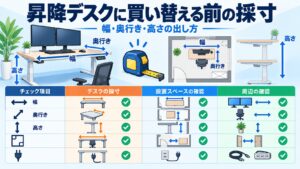
一方で、気になる声もあります。たとえば「種類が多すぎて、どれを選べばいいか迷う」という声です。これは品ぞろえの豊富さの裏返しでもあります。また、家具系の大型商品では「組み立てに手間がかかった」「思ったよりサイズが大きかった」という、通販ならではの注意点も挙がります。デスクやチェアなどの大型品は、購入前に設置スペースの寸法を必ず実測しておくのが安心です。
| 観点 | よく聞かれる声(傾向) |
|---|---|
| 品ぞろえ | ニッチな製品まで見つかる/選択肢が多い |
| 価格 | 激安ではないが品質とのバランスが良い |
| 商品ページ | 仕様や互換情報がわかりやすい |
| 大型商品 | 組み立て・サイズは事前確認が必要 |
| 選びやすさ | 種類が多く迷うこともある |
在宅ワーク環境を整える基本の考え方
ここからは、周辺機器を使って在宅ワークの環境を整える、具体的な考え方に入っていきます。やみくもに製品を買い足すのではなく、優先順位をつけて投資するのが、ムダなく快適にするコツです。
まず「体に触れる道具」から見直す
環境改善で最初に手をつけたいのは、体に直接触れる道具です。具体的にはキーボード、マウス、椅子の3つです。これらは1日8時間触り続けるもので、わずかな相性の悪さが手首・肩・腰の疲れに直結します。逆に言えば、ここを自分に合うものに替えるだけで、体感が大きく変わります。
たとえばマウスは、手の大きさや握り方(かぶせ持ち・つまみ持ち)に合うサイズを選ぶことが重要です。長時間操作で手首が疲れやすい方は、手首を立てて握る「エルゴノミクスマウス」も選択肢になります。キーボードは、打鍵のしやすさやキーの配列、テンキーの有無を、自分の作業内容に合わせて選びます。
次に「目線と画面」を整える
体に触れる道具の次に重要なのが、目線の高さと画面環境です。ノートパソコンを机にそのまま置いて見下ろす姿勢は、首や肩に負担がかかります。外付けのモニターを追加して目線の高さに合わせる、あるいはノートパソコンスタンドで画面を持ち上げて外付けキーボードと組み合わせる、といった工夫で姿勢が安定します。
オンライン会議が多い方は、ノートパソコン内蔵のカメラよりも、画質や画角を調整できる外付けのウェブカメラを追加すると、印象がぐっと良くなります。目線の高さにカメラを置けるかどうかも、見え方を左右するポイントです。
最後に「配線と収納」で仕上げる
道具と画面が整ったら、最後は配線と収納です。机の上や足元にケーブルが散らかっていると、見た目が雑然とするだけでなく、掃除のしにくさや断線のリスクにもつながります。ケーブルトレーや結束バンド、デスク下に貼れる電源タップなどを使って配線をまとめると、机まわりがすっきりして気分も集中力も上がります。サンワダイレクトのような総合店なら、こうした収納・整理アイテムも同じお店でそろえられます。
配線を整えるときは、よく抜き差しするケーブルと、ほとんど触らないケーブルを分けて考えると失敗しません。スマホの充電やUSBメモリのように頻繁に抜き差しするものは手の届く位置に、電源や常時つなぎっぱなしのものは奥へまとめる、という整理です。あわせて、デスク周辺の小物を収める引き出しや卓上ラックを用意すると、作業スペースに余白が生まれ、書類やノートを広げる余裕もできます。少しの工夫で、毎日の「探す時間」が減るのは想像以上に効いてきます。

カテゴリ別・周辺機器の選び方と価格帯の目安
ここでは主要な周辺機器ごとに、選ぶときに見るべきポイントと、おおよその価格帯の目安をまとめます。価格はあくまで目安であり、機能やブランド、時期によって変動します。セール時には大きく下がることもあるため、購入前に最新の価格を確認してください。
マウス・キーボードの選び方
マウスは、接続方式(有線・無線・Bluetooth)、サイズ、ボタン数、静音性をチェックします。在宅ワークでは、カチカチ音が気にならない静音タイプや、家族と同じ空間で作業する人に向いた無線タイプが人気です。価格帯の目安は、シンプルな有線マウスで1,000円前後から、多機能な無線・エルゴノミクスタイプで3,000〜7,000円程度が中心です。
キーボードは、配列(日本語・英語)、キーの打鍵感、テンキーの有無、接続方式で選びます。タイピング量が多い方は、打鍵のしやすさを店頭やレビューで確認しておくと失敗が減ります。価格帯の目安は、標準的なメンブレン式で2,000円前後から、打鍵感にこだわるメカニカル式で6,000〜15,000円程度です。
ケーブル・ハブ・ドッキングステーションの選び方
ケーブルや変換アダプタは「規格」がすべてです。USBの種類(Type-A・Type-C)、HDMIやDisplayPortといった映像端子、対応する転送速度や給電能力を、手元の機器に合わせて選びます。総合店では端子の組み合わせや長さのバリエーションが豊富なので、必要なものをピンポイントで探せます。価格帯の目安は、汎用ケーブルで数百円から、高速規格や長尺のもので2,000〜5,000円程度です。
ノートパソコン1台で複数の周辺機器をつなぎたい場合は、USBハブやドッキングステーションが便利です。モニター出力やLAN、外付けSSDなどをまとめて1本のケーブルで接続できると、ケーブルの抜き差しが激減して取り回しが楽になります。
デスク用品・収納の選び方
デスクやチェア、モニターアーム、収納ラックなどの大型・家具系は、設置スペースの寸法確認が最優先です。机の天板サイズ、椅子の可動範囲、モニターアームの取り付け方式(クランプ式・グロメット式)と対応天板の厚みを、購入前に必ずチェックします。価格帯の目安は、モニターアームで3,000〜10,000円程度、シンプルなデスクで1万円台から、収納小物は数百円から数千円が中心です。
| カテゴリ | 価格帯の目安 | 選ぶときの主なポイント |
|---|---|---|
| マウス | 1,000〜7,000円 | 接続方式・サイズ・静音性 |
| キーボード | 2,000〜15,000円 | 配列・打鍵感・テンキー |
| ケーブル・ハブ | 数百〜5,000円 | 規格・転送速度・給電 |
| モニターアーム | 3,000〜10,000円 | 取付方式・対応天板 |
| 収納・整理用品 | 数百〜数千円 | 設置スペース・容量 |
※価格はすべて目安です。機能やセール時期により変動します。購入時は最新の表示価格をご確認ください。
サンワダイレクトで買うメリット・デメリット
総合店ならではの良さと、通販で買う際に気をつけたい点を整理しておきましょう。フラットに比較することで、自分の買い方に合うかどうかが見えてきます。
メリット:ワンストップでそろう安心感
最大のメリットは、机まわりの周辺機器をひとつのお店でまとめて選べる点です。入力機器からケーブル、デスク用品、収納まで一気通貫でそろうため、テイストやサイズの統一が取りやすく、在宅ワーク環境をトータルで整えたい人に向いています。メーカー直営なので商品情報が整理されており、互換性や付属品の確認がしやすいのも安心材料です。
メリット:ニッチな用途にも対応
標準的な製品だけでなく、特殊な形状や長さ、変わった用途の製品まで扱っている点も強みです。「量販店では見つからなかったものが見つかった」という声が多いのは、この品ぞろえの厚みによるものです。在宅ワークで生じる細かな困りごとを、ピンポイントで解決できる製品に出会いやすいといえます。
デメリット:選択肢が多く迷いやすい
一方で、選択肢が多いぶん、初心者ほど「どれを選べばいいか分からない」と迷いやすい面があります。対策としては、まず自分の用途と予算、設置スペースを先に決めてから探すことです。条件を絞り込んでから商品を見れば、豊富な品ぞろえはむしろ味方になります。大型商品はサイズと組み立ての手間を事前に確認しておくと、通販ならではの失敗を避けられます。
失敗しない周辺機器選びのチェックリスト
最後に、購入前に確認しておきたいポイントをチェックリストにまとめました。買い物前にざっと目を通しておくだけで、ミスマッチをぐっと減らせます。
購入前チェックリスト
- 用途を明確にしたか(在宅ワーク中心か、ゲームや動画編集も兼ねるか)
- 予算の上限を決めたか(カテゴリごとに目安を持つ)
- 接続方式を確認したか(USBの種類・有線/無線・Bluetooth対応)
- サイズ・設置スペースを実測したか(特にデスク・チェア・モニターアーム)
- 互換性・規格を確認したか(ケーブルや変換アダプタの端子・転送速度)
- 体に触れる道具を優先したか(マウス・キーボード・椅子)
- 配線・収納のアイテムまで視野に入れたか
- レビューや仕様を読んで、想定と違う点がないか確認したか
長く快適に使うためのひと工夫
周辺機器は買って終わりではなく、使いながら微調整していくものです。モニターの高さやキーボードの角度、椅子の座面の高さを、自分の体に合わせて少しずつ調整していくと、疲れ方が変わってきます。また、ケーブルの取り回しは定期的に見直すと、机まわりが散らかりにくくなります。総合店で道具をそろえておくと、後から買い足すアイテムも統一しやすく、長く快適な環境を保ちやすくなります。
よくある質問(FAQ)
サンワダイレクトはどんなお店ですか?
PCサプライメーカーのサンワサプライ株式会社が運営する直営の通販ショップです。マウスやキーボードなどの入力機器から、ケーブル、デスク用品、収納まで、PC周辺機器全般をほぼ網羅して取り扱っています。メーカー直営のため商品情報が整理されており、互換性や付属品を確認しやすいのが特徴です。
在宅ワークを始めるとき、まず何から買えばいいですか?
まずは体に直接触れる道具、つまりマウス・キーボード・椅子から見直すのがおすすめです。1日中触るものなので、相性が疲れ方に直結します。その次に目線の高さを整えるモニターやスタンド、最後に配線や収納用品の順で整えていくと、ムダなく快適にできます。
マウスやキーボードの価格帯の目安はどのくらいですか?
あくまで目安ですが、マウスはシンプルな有線で1,000円前後から、多機能な無線やエルゴノミクスタイプで3,000〜7,000円程度が中心です。キーボードは標準的なもので2,000円前後から、打鍵感にこだわるメカニカル式で6,000〜15,000円程度です。セール時期により変動するため、最新価格をご確認ください。
ケーブルや変換アダプタを選ぶときの注意点は?
ケーブル類は規格の一致が最重要です。USBの種類(Type-A・Type-C)や映像端子(HDMI・DisplayPort)、対応する転送速度や給電能力を、手元の機器に合わせて選びます。総合店では端子の組み合わせや長さのバリエーションが豊富なので、必要なものをピンポイントで探せます。
デスクやチェアなど大型商品を通販で買って大丈夫ですか?
問題ありませんが、購入前に設置スペースの寸法を必ず実測してください。机の天板サイズや椅子の可動範囲、モニターアームの取り付け方式と対応天板の厚みなどを確認しておくと安心です。組み立てに手間がかかる商品もあるため、レビューや商品説明で作業内容を把握しておくと失敗を避けられます。
種類が多くて選べないときはどうすればいいですか?
先に自分の用途・予算・設置スペースを決めてから商品を探すのが効果的です。条件を絞り込んでから見れば、豊富な品ぞろえはむしろ味方になります。この記事の購入前チェックリストを使って、必要な条件を整理してから探してみてください。
外付けモニターやウェブカメラは在宅ワークに必要ですか?
必須ではありませんが、作業効率と快適さは大きく上がります。外付けモニターは目線の高さを合わせて姿勢を安定させ、作業スペースも広がります。オンライン会議が多い方は、画質や画角を調整できる外付けウェブカメラを追加すると印象が良くなります。予算と用途に応じて検討してみてください。
✏️ 南 ひよりより
私は在宅フリーランスとして、毎日8時間以上はパソコンの前に座っています。だからこそ実感するのは、周辺機器は「映え」や「スペックの数字」より、まず使い心地で選ぶべきだということです。どんなに評判の良いマウスでも、自分の手に合わなければ毎日地味に疲れますし、逆に地味な見た目のキーボードでも、打鍵感が指になじめば一日の疲れがまるで違います。私が周辺機器を選ぶときの基準は、いつも「1日8時間触っても疲れないか」。これに尽きます。サンワダイレクトのような総合店の良さは、その基準で自分に合う一点を探しに行ける選択肢の広さだと感じています。種類が多くて迷う、という声もよく分かりますが、私はそれを「自分の手や机に合うものに出会える確率が高い」と前向きにとらえています。大事なのは、お店に振り回されず、先に自分の用途と予算、机のサイズを決めておくこと。そのうえで、まずは体に触れるマウス・キーボード・椅子から見直して、次に目線の高さ、最後に配線と収納、という順番で整えていけば、在宅ワークの環境は驚くほど快適になります。一気に全部そろえる必要はありません。気になったところから一つずつ替えていくだけで、毎日の作業が少しずつラクになっていくのを実感できるはずです。あなたの机が、長く触っても疲れない、自分だけの居心地のいい場所になりますように。気になる方は、まずはどんな製品があるのか、ラインアップを眺めるところから始めてみてくださいね。



コメント