
📋 この記事でわかること
1日8時間以上、毎日触っても疲れないデスク環境を作るための7つのガジェットを、実際に在宅フリーランスとして5年運用している立場からご紹介。「映え」基準ではなく「身体への負担」基準で選んだものだけ。各ガジェットの価格帯、選び方の急所、おすすめの組み合わせまで。
📖 この記事は約8分で読めます。
「机に向かう時間」を軽くする発想
在宅ワークが定着し、1日8時間以上机に向かう人が増えました。私自身も丸5年、自宅のデスクで毎日仕事をしています。最初の1年で気づいたのは、「疲れる原因の8割は道具にある」という事実です。今回は、5年間で何度も試行錯誤して残った7つを紹介します。
①モニター:27インチ・4Kが基本
ノートPCの画面だけで1日作業すると、首が固まり目が乾きます。27インチ4Kモニター(4万〜7万円)を1台追加するだけで、作業時間が2〜3割短縮されました。ベゼル細め、目の高さに合わせた高さ調整機能付きが理想。私はDell U2723QEを2年使っています。
②キーボード:HHKBか、メカニカル茶軸
長時間入力する場合は、机や画面との位置関係も確認してください。HHKB Studio(3.5万円)かFILCO Majestouch(茶軸、1.5万円)が、私の周囲のライター仲間でも定番です。打鍵感の好みは分かれるので、できれば店頭で触ってから買ってください。
③マウス:トラックボールが疲労を半減させる
これは個人的に最大の発見でした。普通のマウスでは腕を動かし続けますが、トラックボール(Logicool MX ERGO、1万円)に変えると指先だけで操作できる。腕の疲れが半分以下になります。慣れに数日かかりますが、その後は手放せません。
④椅子:5万円以上の「事務椅子」
椅子こそ妥協してはいけない筆頭。Ergohuman、エルゴヒューマンプロ、ハーマンミラーアーロン中古など、5〜15万円帯のオフィスチェアを5年使うほうが、安い椅子を1年で買い替えるより疲労が少ない。中古オフィスチェア専門店で5万円台で買うのも賢い選択。
⑤デスクライト:色温度調整付き
BenQ ScreenBar(1.5万円)が定番です。モニター上に置く形のデスクライトで、書類作業も画面作業も両方カバー。色温度や明るさは、部屋の照明と画面への映り込みを見ながら調整してください。
⑥Webカメラ:1080p以上、できればオートフォーカス付き
Zoom・Teams・Google Meetでのオンライン会議が日常になった今、ノート内蔵カメラの720p画質では損をします。Anker PowerConf C200(8千円)以上、できればLogicool C920(1.5万円)以上が目安。会議相手への印象が変わります。
⑦リストレスト・パームレスト
地味ですが効きます。エレコムのジェル素材リストレスト(2千円)を、キーボード手前とマウス手前に置くだけ。高さと手の置きやすさを確認し、必要に応じて選んでください。
合計と、優先順位
7点合計で15〜30万円程度。一気に揃える必要はありません。私が経験から推す優先順位は、椅子→モニター→キーボード→マウス→ライト→Webカメラ→リストレスト。椅子とモニターを先に整えると、その時点で疲労感が一気に減ります。
「机に座る時間」自体を見直す
ガジェットを整えるのと同時に、立ち上がる頻度も見直してください。私は1時間に1回、5分立ち上がるルールを作っています。スマートウォッチの座りすぎ通知を活用すると忘れません。道具と習慣の両輪で、長く健康に在宅ワークを続けられます。
外部モニター選びの実践ガイド
外部モニターは、画面サイズ、解像度、文字の見え方、PCとの接続を確認して選びます。サイズと解像度は別の仕様で、27インチにもWQHDと4Kがあります。Dell U2723QEは27インチの4Kモデルです。USB-Cも端子があれば映像出力や給電ができるとは限らないため、PCとモニター双方の対応を確認してください。複数画面を使う場合は、表示できる台数と机の広さ、実際の作業内容を踏まえて判断しましょう。
キーボード・マウスを変えるだけで疲労が激減する理由
外付けキーボードを使うと、ノートPCの画面と入力する位置を別々に調整できます。キー配列、打鍵感、接続方式を確かめ、マウスやトラックボールも手の動かしやすさで比べてください。道具を替えるだけで症状が改善するとは限らないため、姿勢と作業時間も併せて見直しましょう。
高機能オフィスチェアの選び方とROI試算
在宅ワーカーの椅子選びで最も大切なのは「1日8時間座っても腰痛にならない座面構造」と「座り直し回数を減らせるリクライニング機構」の2点です。エントリーモデル(3〜5万円)はオカムラ・シルフィー、コクヨ・イング、イトーキ・フリッパ。ミドル(5〜10万円)はエルゴヒューマン・ベーシック、オカムラ・コーラル。ハイエンド(10〜20万円)はハーマンミラー・アーロン、エルゴヒューマン・プロ、コクヨ・インスパイン。私のおすすめはエルゴヒューマン・プロ(オットマン付き、15万円前後)で、3年使った私の評価は「もうこれ以外には戻れない」レベル。ROI試算をすると、整体代(月1万円×12か月=12万円)を1年で回避できて、生産性向上(時給1割増×8時間×250営業日)で年20〜30万円相当のリターン。15万円の投資が1年で2〜3倍リターンになる計算です。中古市場でもアーロン・エルゴヒューマンは流通量が多く、新品の50〜70%で買える整備品が手に入ります。「椅子はケチるな」というのが、在宅ワーカー界の鉄則。1日8時間×5年×260営業日=1万時間使う家具に、20万円使っても1時間あたり20円のコスト。これでヘルスケアと生産性が両立できるなら、ほぼタダ同然と言えます。
電動昇降デスクとモニターアームの組み合わせ
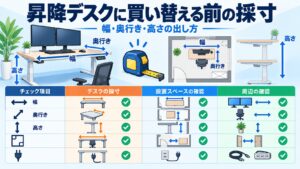
昇降デスクは、作業面の高さを変えたい場合の選択肢です。机の幅と奥行、耐荷重、昇降範囲、配線の余裕を確認してください。モニターアームも画面の重量と取付規格、天板への固定方法を照合します。長く同じ姿勢を続けないよう、機器の購入と併せて作業の区切り方も考えましょう。
Web会議用マイク・ヘッドホン・カメラの選定
Web会議は、まず普段使うアプリで音声と映像を確認してください。声が聞き取りにくい場合はマイクの位置や周囲の音を見直し、暗い場合は照明や窓との位置関係を調整します。外付け機器は、今ある問題と接続方式に合うものから検討しましょう。購入によって受注率が上がると一律には言えません。
在宅ワーク用ガジェットの予算配分と購入順序
限られた予算で在宅ワーク環境を整えるなら、購入順序が大事です。私のおすすめ順は「椅子→外部モニター→電動昇降デスク→外付けキーボード・マウス→Web会議用マイク→照明→収納」の7段階。最初の3点(椅子・モニター・デスク)で総額20〜25万円が一つの目安。次の4点(キーボード・マウス・マイク・照明)で合計5〜10万円。トータル25〜35万円の初期投資で、プロ仕様の在宅ワーク環境が完成します。「いきなり全部揃える」のではなく、月1〜2点ずつ買い足していく方が、家計負担も少なく、各ガジェットの効果を一つひとつ実感できて満足度も高い。特に椅子だけは最初に揃えるべきで、「腰痛になってから後悔して買う」より「腰痛になる前に揃える」方が、健康面で取り返しがつきます。経費処理も忘れずに、フリーランス・個人事業主なら全額経費計上可能(事業按分は必要)。法人なら30万円未満の少額減価償却資産として一括計上できます。賢く節税しながら、健康と生産性を投資する、というのが在宅ワーク時代の正しい支出戦略です。
在宅ワーク7点セット導入後の運用ノウハウ
ガジェットを揃えたあと、運用ノウハウで効果が決まります。1つ目「毎朝のセットアップを5分以内に」:USBハブで配線を集約、デスク立ち上げ→PC起動→Slack・メール起動→コーヒーセットを5分で完了する流れを定型化。2つ目「ポモドーロ法を徹底」:25分集中→5分休憩、4セットごとに15〜30分の長休憩。3つ目「立ち作業を1日2〜4時間に分散」:午前と午後で1〜2時間ずつ立つ、Web会議は基本立ち姿勢。4つ目「水分補給とストレッチを意識的に」:座り作業の合間に首・肩・腰のストレッチを毎時間。5つ目「夕方は強制的に終業」:在宅は仕事と私生活の境界が曖昧になりがちなので、17〜19時に強制終了するルールを家族と共有。6つ目「週1日は完全オフ」:脳と体をリセットする日を確保。7つ目「月1回の環境見直し」:ガジェットの追加・買い替え・配置変更を検討する日を作る。これらの運用ルールと7点セットを組み合わせれば、在宅ワーカーとして10年・20年と長く第一線で活躍し続けられる体制が完成します。在宅ワークは「環境投資×運用ルール」の掛け算で生産性が決まる、というのが私の結論です。
在宅ワーク用ガジェット選びでよくある失敗パターン
在宅ワーク用ガジェット選びで、私のお客様や友人が陥りがちな失敗パターンを5つ紹介します。1つ目「価格だけで選んでしまう失敗」:3,000円のキーボード、5,000円の椅子、1万円のモニター…と低価格を寄せ集めた結果、半年で買い直すことになるパターン。最初から3〜5万円台のミドルグレードを選ぶ方が、長期的にはコスパ良好です。2つ目「サイズを確認せずに買ってしまう失敗」:27インチモニターを買ったらデスクが小さくて圧迫感が出る、電動昇降デスクを買ったら部屋に入らない、というケース。事前に部屋・デスクの実寸を測ってから注文しましょう。3つ目「すべて同じブランドで揃えようとする失敗」:「Logicoolで統一したい」「Apple純正で揃えたい」など。各カテゴリの最強ブランドは違うので、ジャンルごとに最適解を選ぶ方が満足度高くなります。4つ目「Web会議用機材を後回しにする失敗」:仕事の成果に直結するのに「後で買おう」と後回し→1年後にようやく重要性に気付く、というパターン。商談・面接の頻度が高い方は最優先で投資しましょう。5つ目「中古を恐れて新品ばかり買う失敗」:椅子・モニター・デスクは中古市場が充実しており、新品の50〜70%で同等品が手に入ります。整備品・展示品処分・リース落ちなど賢く活用すれば、予算を抑えつつ品質を確保できます。これらの失敗パターンを避けて、長く愛用できる7点セットを揃えてくださいね。
よくある質問(FAQ)
予算3万円なら何から買うべき?
まず椅子。中古オフィスチェアで5,000〜2万円のレンジから、Ergohumanや国産メーカーの上位機種を狙えます。残り1万円で、リストレストとデスクライト。
ノートPCをメインで使うなら、追加モニターは必要?
必須ではありません。画面と入力位置を調整したい場合は、外部モニターやスタンドを検討できます。机と椅子も含めて、無理のない姿勢で使えるか確認してください。
トラックボールに慣れるまで時間はかかる?
私の場合は1週間。最初の2〜3日は精度が悪く感じますが、4日目から急速に慣れます。慣れてしまえば普通のマウスには戻れません。
ノートPC用スタンドは必要?
クラムシェル運用なら不要。ノート画面も併用する場合は、Roost Stand(1.5万円)等で高さ調整するとぐっと快適になります。
✏️ ライター 南 ひよりより
在宅ワークの道具は、今の作業で困っていることから選ぶと無駄を減らせます。
ノートPCを置く位置と椅子の高さを調整し、まず手持ちの環境でできることを試してください。
画面が狭ければ外部モニター、入力位置を変えたいならキーボードやマウスが候補になります。
机や椅子は、置ける寸法と調整範囲を確かめましょう。
照明は、画面への映り込みと手元の見え方を確認します。
会議用のマイクやカメラは、普段のアプリで音声と映像を試してから検討してください。
予算は実売価格と送料、設置費まで合計し、優先度の高い物からそろえます。
家具や機器の購入額だけで、体調や作業効率の改善を見込むことはできません。
使ってみて困りごとが解消したかを確かめ、次に必要な物を考えましょう。




コメント