
📋 この記事でわかること
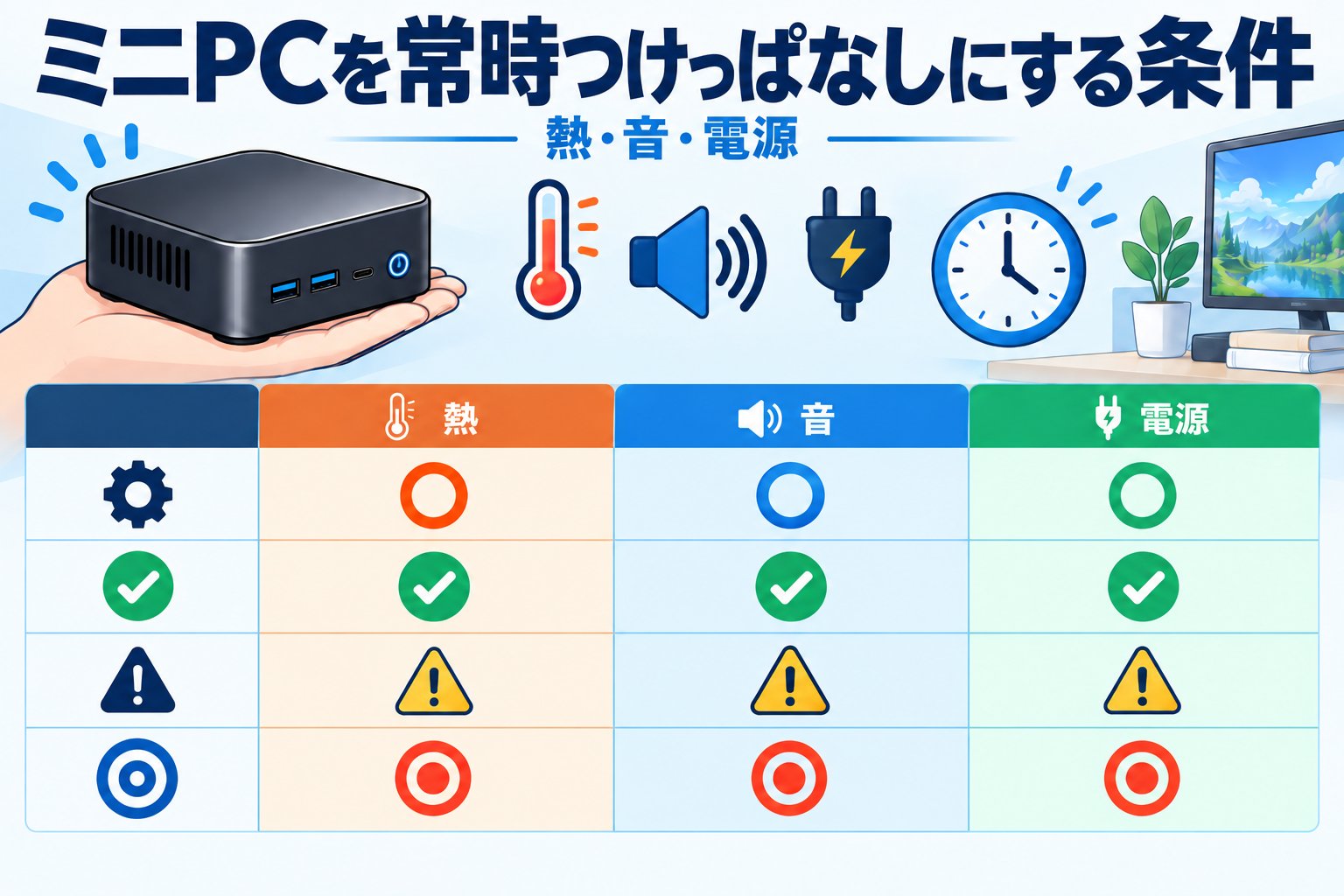
結論として、ミニPCをつけっぱなしにできるかどうかは、本体の性能ではなく「置き場所で吸排気の隙間を取れるか」と「本体の外にあるACアダプタをどう置くか」でほぼ決まります。熱の上限はチップ側に決まっていて、たとえばインテルのプロセッサー N100 は公式仕様で TDP 6W・最大動作温度 105℃ と公表されています。一方でミニPCの公式製品ページには動作環境温度の記載が見当たらず、環境条件は買う側が決める部分が大きいのが実情です。保証の約款には「極端な温度での使用」が対象外と書かれており、置き方は保証にも関わります。置き場所別の可否、モニター裏に付ける前の確認3点、電源まわり、Windows側の設定、保証の読み方までを順に整理します。
📖 この記事は約7分で読めます。
結論|つけっぱなしの可否は「置き場所」と「電源の取り回し」で決まる
ミニPCとは、手のひらから弁当箱ほどの筐体にノートPC向けの部品をまとめた小型デスクトップのことです。同じ性能のタワー型と比べると、体積あたりの発熱量が大きく、熱を逃がす面積が小さい。つまり同じ本体でも、置き方次第で挙動が変わる度合いが大きいのがミニPCの性格です。
そのため「24時間つけっぱなしにできますか」という問いは、本体の型番だけでは答えが出ません。先に決めるべきは次の3点で、この記事はこの順で進みます。
- 置き場所……吸気口と排気口の前に隙間を作れるか。棚や扉の中に押し込むと、機種を問わず条件が厳しくなります。
- 電源の取り回し……ミニPCの電源はタワー型と違って本体の外(ACアダプタ)にあります。アダプタ自身も発熱する部品なので、置き場を用意する必要があります。
- 止まってよい時間……「つけっぱなし」の中身は人によって違います。画面を消したまま通電し続けたいのか、スリープに入ってよいのか、毎日決まった時刻に再起動されて困らないのか。
MINISFORUM公式ストアでミニPCの仕様と付属品を確認する

置き場所別に見た常時稼働の可否と、空けておきたい隙間
吸気口と排気口は底面・側面・背面に分かれて配置されているのが一般的で、「上に物を載せていない」だけでは条件を満たしません。置き場所ごとに整理すると次のようになります。
| 置き場所 | 空気の入れ替わり | 常時稼働の向き不向き | 見落としやすい点 |
|---|---|---|---|
| 机の上(周囲が開いている) | 良い | 向く | 書類やケーブル束で側面をふさぎがち |
| モニター裏(VESA固定) | 良い | 向く | 端子の向きとアダプタの逃がし場所 |
| 開いた棚(前面が開放) | 条件つき | 条件つきで可 | 背面が壁に密着していないか |
| テレビ台・扉つき収納の中 | 悪い | 向かない | 扉を閉めると暖まった空気が滞留する |
| 床置き(カーペット上) | 悪い | 向かない | 底面の吸気口が繊維でふさがれる |


「何センチ空ければよいか」を公式が数値で示している例は多くありません。判断の代わりになるのが、載っているチップ側の上限です。インテルの公式仕様表では、小型機に多いプロセッサー N100 は TDP 6W・4コア・最大動作温度(Tjunction)105℃ と公表されています。上限が決まっている以上、周囲の空気が暖まり続ける場所では、性能を落として温度を下げる動作(サーマルスロットリング)が入りやすくなる、という順序で考えると分かりやすいはずです。TDPの数字が小さいモデルほど条件は緩くなりますが、ゼロにはなりません。
音についても、置き場所の影響が大きく出ます。ファンの回転が上がる原因の多くは温度なので、空気が滞留する場所に押し込むと、同じ本体でも音が気になりやすくなります。モデルごとの冷却設計や騒音の傾向はMINISFORUMのミニPCを機種別に見た記事で扱っているので、そちらと合わせて読むと選びやすくなります。
モニター裏に固定する前に、ミニPC側で確認する3点
常時稼働と相性が良いのはモニター裏です。本体が宙に浮くため、底面と側面の両方から空気が入ります。ただし固定できるかどうかは、モニター側ではなくミニPC側の条件で決まります。確認するのは次の3点です。
- マウンタが付属し、対応規格が合っているか。 公式の製品ページでは、UM890 Pro は取付ブラケットが付属し VESAマウントの 100×100mm と 80×80mm に対応、UM790 Pro は 100×100mm 対応と記載されています。
- 端子の向きが実際の配線と合うか。 背面に端子が集中する機種をモニター裏に付けると、ケーブルが壁側へ突き出します。壁との距離が足りるかを、本体の厚みに配線の曲がり分を足して考えます。
- ACアダプタの逃がし場所があるか。 本体を宙に浮かせても、アダプタが宙ぶらりんになると重量がDCプラグに集中します。
| モデル(公式ページ記載) | 本体寸法 | VESA対応 | 電源入力 |
|---|---|---|---|
| UM890 Pro | 127×130×66.6mm/約695.5g | 100×100mm・80×80mm(ブラケット付属) | DC 19V |
| UM790 Pro | 130×126×52.3mm | 100×100mm | DC 19V |
| UN100P | 127.5×112.4×40mm | マウントブラケット付属 | DC 12V |
厚みが 40mm 台のモデルと 66mm 台のモデルでは、モニター背面からの出っ張り方が変わります。アーム側の耐荷重や固定方式の考え方はモニターアームの選び方をまとめた記事に譲りますが、ミニPCをモニター裏に足すなら、モニター単体の重量で耐荷重を判断しないという点だけは覚えておいてください。
電源の取り回し ── ACアダプタが本体の外にある前提で考える
タワー型のデスクトップは電源ユニットを筐体の中に持ち、その排熱もケースのファンで一緒に処理します。ミニPCはここが違います。電源は外部のACアダプタで、公式ページの記載でも UM890 Pro と UM790 Pro は DC 19V、小型の UN100P は DC 12V と、機種ごとに入力が異なります。つまり常時稼働では「本体の置き場所」と「アダプタの置き場所」を別々に確保する必要があります。
具体的には、次の3つを見ておくと事故が減ります。
- アダプタを布や紙の下に置かない。 通電し続ける部品なので、熱がこもる場所に埋めない前提で配線を組みます。
- 電源タップに機器を足しすぎない。 製品評価技術基盤機構(NITE)は、たこ足配線について「テーブルタップなどの異常発熱を引き起こしてしまうおそれがあるため危険です」と注意を呼びかけています。常時通電の機器を増やすときほど、タップ本体に書かれた上限を読み直す場面です。
- 抜き差ししない前提で埃対策をする。 つけっぱなし運用ではプラグを長期間差したままになります。差込口まわりを掃除できる位置に置くかどうかは、置き場所を決める段階で効いてきます。
省電力である点は常時稼働と相性が良い理由のひとつです。使い勝手の全体像はミニPCが向く人・向かない人を整理した記事に譲ります。
つけっぱなしにする前に、Windows側で決めておく3つ
物理的な条件を整えても、OSが眠ったり再起動したりすれば「つけっぱなし」にはなりません。公式サポートの記載に沿って次の3つを決めます。
1. 画面とスリープのタイムアウト
Windows 11 では「設定 > システム > 電源 & バッテリ > 画面、スリープ、休止タイムアウト」で、画面をオフにするまでの時間と、スリープに入るまでの時間を別々に選べます。画面だけ消して本体は動かし続けたい用途なら、この2つを分けて設定するのが要点です。
2. アクティブ時間(再起動されたくない時間帯)
更新プログラムの再起動については、アクティブ時間の設定が用意されています。公式の説明では、通常PCを使っている時間帯を指定することで「都合の悪いときに再起動が行われるのを防ぐ」ことができ、設定は「自動」(デバイスの利用状況に合わせて自動調整)と「手動」(自分で時間帯を選ぶ)から選べます。24時間動かしたい機器では、止まってもよい時間帯を自分で決めて手動側に寄せるほうが管理しやすくなります。
3. 電源が復帰したときにどう振る舞うか
停電や電源タップの切り忘れで通電が止まったあと、自動で起動するかどうかは機種の設定に依存します。公式の製品ページや保証ページにはこの項目の記載が見当たらないため、必要な人は購入前に取扱説明書で確認してください(本記事では未確認として扱います)。
メーカー保証の約款で「つけっぱなし」はどう扱われるか
置き方は保証にも関わります。MINISFORUM の保証・返品ポリシーには、2026年3月9日以降に購入したパソコン・ワークステーション・NAS について「36ヵ月(3年)の長期保証」、モバイルモニター・タブレットは「12ヵ月(1年)」と記載があり、保証の開始日は「商品受領日から」とされています。
注目したいのは対象外の条件です。同ページには、日常的な使用による正常な損耗のほか「落下、極端な温度での使用、水の浸入、誤った取り扱い」「オーバークロックによって生じた損害」「Minisforumの許可ない第三者による修理や分解が行われた場合」が対象外として挙げられています。「極端な温度での使用」が明記されている以上、熱がこもる場所に押し込む運用は、故障時の説明が難しくなると考えるのが妥当です。
また「レンタル用・商業用・法人一括購入」も対象外として書かれています。店舗の受付やサイネージのように常時稼働させる用途で導入する場合は、この一文が効いてくる場面があります。返品は、未開封品が「商品到着日より30日以内」(5%の返品手数料あり)、初期不良が「商品到着後30日以内」(手数料なし)、パッケージ破損・欠品が「商品到着後7日以内」と期限が分かれています。設置してみて熱がこもると分かった場合、動かせる期限はこの日数までです。
ブランドごとの保証月数や窓口の違いはミニPC3社の国と保証・サポートを比較した記事にまとめています。本記事は、その中でも「使い方の条件」に関する条項だけを取り出した形です。
MINISFORUM公式ストアで保証条件とマウンタ付属モデルを見る
まとめ|置き場所を先に決めてから本体を選ぶ
ミニPCを常時つけっぱなしにするなら、順番は「本体を選ぶ→置き場所を探す」ではなく、「置き場所を決める→そこに収まる寸法と電源入力の本体を選ぶ」です。理由は単純で、置き場所は後から変えにくく、寸法とアダプタの条件は買う前に公式ページで読めるからです。
- 扉つき収納・カーペット上の床置きは、機種を問わず不利。開いた棚なら背面の隙間を確保する。
- モニター裏に付けるなら、マウンタの付属と対応規格(例:100×100mm・80×80mm)、端子の向き、アダプタの置き場を先に確認する。
- ACアダプタは本体とは別に置き場所を用意し、電源タップの上限を超えない。
- Windows側では、画面とスリープのタイムアウトを分けて設定し、再起動されてよい時間帯を決めておく。
- 保証の対象外に「極端な温度での使用」がある。設置の判断は、保証の判断でもある。
この記事の調べ方と参考・出典
本記事は、メーカー公式の製品ページ・保証ポリシー、CPUメーカーの公式仕様表、公的機関の注意喚起に記載がある内容だけを根拠にしました。連続稼働の試験や測定は行っていません。動作環境温度や推奨クリアランスのように、公式ページに記載を確認できなかった項目は「未確認」と書き分けています。情報は2026年9月時点のものです。
- Minisforum 公式|保証・返品ポリシー(保証期間・対象外条件・返品期限)
- Minisforum 公式|UM890 Pro 製品ページ(寸法・VESA・電源入力・TDP設定)
- Minisforum 公式|UM790 Pro 製品ページ(寸法・VESA・電源入力)
- Minisforum 公式|UN100P 製品ページ(寸法・電源入力・マウントブラケット)
- インテル 公式|プロセッサー N100 の仕様(TDP・コア数・最大動作温度)
- Microsoft サポート|アクティブ時間で PC を最新の状態に保つ
- Microsoft サポート|Windows 11 の電源設定(画面・スリープ・休止タイムアウト)
- 製品評価技術基盤機構(NITE)|テーブルタップ・延長コード「たこ足配線で異常発熱」
よくある質問(FAQ)
ミニPCは24時間つけっぱなしにしても大丈夫ですか?
機種の可否をメーカーが数値で公表している例は多くないため、断定はできません。判断材料になるのは、吸排気の隙間を確保できる置き場所か、ACアダプタの置き場があるか、そして保証の対象外条件に触れない使い方かの3点です。特に「極端な温度での使用」は保証対象外と明記されているため、扉つき収納の中や床のカーペット上での連続稼働は避けるのが無難です。
本体の周囲は何センチ空ければよいですか?
公式ページに推奨クリアランスの数値記載を確認できませんでした(未確認)。数値の代わりに「吸気口と排気口の面が壁・棚板・書類でふさがれていないか」「暖まった空気が同じ場所に戻ってこないか」を基準にしてください。背面が壁に密着している状態と、指1本分でも離れている状態では、空気の入れ替わり方が変わります。
モニターの裏に付ければ熱の問題は解決しますか?
周囲が開くという点では有利ですが、条件が変わるだけで消えるわけではありません。モニターの背面自体も温まりますし、ケーブルが密集して側面をふさぐこともあります。またマウンタの規格(例:UM890 Pro は 100×100mm と 80×80mm に対応と記載)と、アームやスタンドの耐荷重を本体の重量を足したうえで確認する必要があります。
ACアダプタはどこに置くのが正解ですか?
本体とは別に、空気が動く場所を用意するのが基本です。布・紙・ケーブル束の下に埋めない、宙づりにしてDCプラグへ重量をかけない、の2点を守れば大きな失敗はありません。電源タップにつなぐ機器を増やすときは、NITEが注意喚起しているとおり、たこ足配線による異常発熱を避けるためタップ本体に書かれた上限を確認してください。
つけっぱなしにすると保証が切れますか?
連続稼働そのものを対象外とする記載は確認できませんでした。ただし保証・返品ポリシーには「落下、極端な温度での使用、水の浸入、誤った取り扱い」やオーバークロックによる損害、許可のない第三者による修理・分解が対象外と書かれています。加えて「レンタル用・商業用・法人一括購入」も対象外とされているため、業務用途で常時稼働させる予定なら購入前に条件を読み合わせてください。
低TDPのモデルなら置き場所を気にしなくてよいですか?
条件は緩くなりますが、なくなりはしません。インテルのプロセッサー N100 は公式仕様で TDP 6W とされる一方、最大動作温度は 105℃ と定められています。発熱量が小さくても上限は存在するため、空気が滞留する場所では温度が上がり、性能を落とす動作に入る余地が残ります。低TDPモデルの利点は「余裕が増える」ことであって「条件が消える」ことではありません。
✏️ 藤堂 怜より
ミニPCの相談で一番多い質問が「これ、つけっぱなしにして平気ですか」なのですが、機種名だけを聞いても答えようがない、というのが正直なところです。同じ本体でも、机の上に置くのとテレビ台の扉の中に押し込むのとでは、まったく別の製品を語っているのに近い。だからこの記事では、性能の話をほとんどしませんでした。
調べていて考えさせられたのは、公式の製品ページに動作環境温度の記載が見当たらないことです。数値がないから適当でよい、ということではありません。むしろ逆で、数値で線を引いてもらえない領域は、使う側が置き場所という形で線を引くしかない。保証のページに「極端な温度での使用」が対象外と書かれているのは、そのことを示しています。仕様表では見えない条件が、約款の側に書いてある、という構図です。
実務的には、買う前に机まわりの写真を1枚撮って、そこに本体とACアダプタを置く場所を指で差してみるのが早いと思います。置き場所が決まらないうちに型番を絞ると、たいてい「思ったより厚い」「アダプタが想像以上に大きい」で詰まります。寸法と電源入力は公式ページに書いてありますから、順番を逆にするだけで失敗はかなり減らせるはずです。
そのうえで機種を絞るなら、マウンタが付属しているか、対応規格が手持ちのモニターと合うかを先に見てください。付属品の一覧に取付ブラケットが載っているかどうか、それだけで選択肢はかなり整理できます。置き場所を決めてから型番を見る。この順番を、ぜひ試してみてください。



コメント