
📋 この記事でわかること
「Microsoft Office は高い、無料の代替はある?」── 元SEで現在は副業ライターの私(黒田)が、LibreOffice・Googleドキュメント・WPS Office・iWork の4つを実務で1ヶ月使い比べ、評価を整理しました。「無料代替で本当に元が取れるのか」「Microsoft Office との互換性は」「結局Office を買うべきか」── コスパ視点での結論を提示します。
📖 この記事は約16分で読めます。
✅ この記事の結論
- 個人・家庭・学習用途なら無料のOffice互換ソフトで足りる。定番は LibreOffice(デスクトップ)と Googleドキュメント(共同編集)の併用。
- Excel の VBA マクロ・Power Query・Power Pivot を使う業務、大企業クライアントとファイルを頻繁にやり取りする場合は Microsoft Office を選ぶ。
- .docx の互換率の目安は WPS Office 99%・LibreOffice 95%・Googleドキュメント 90%・Pages 80%。
- 5年コストは LibreOffice・Googleドキュメント・WPS無料が0円、Office 2024 買い切りが39,000円、Microsoft 365 Personal が74,500円。
- クライアントへの納品はPDFで渡すと、互換性の問題を完全に回避できる。
買い切りソフトの価格を見るなら、国内のソフトダウンロード販売サイトで対象タイトルと価格を確認できます。

Office 互換ソフトの全体像
主要な選択肢
- LibreOffice(無料・オープンソース)
- Googleドキュメント / スプレッドシート / スライド(無料・クラウド)
- WPS Office(無料/有料・中国系)
- Apple iWork(Pages / Numbers / Keynote)(Mac標準・無料)
- OnlyOffice(有料・自社サーバー設置可)
1. LibreOffice
特徴
オープンソースの完全無料Office。Writer(Word)・Calc(Excel)・Impress(PowerPoint)・Base(Access)・Draw(描画)が揃う。Microsoft Office と高い互換性。
メリット
- 完全無料
- Windows / Mac / Linux 対応
- Microsoft Office ファイル(.docx / .xlsx / .pptx)を直接編集可能
- 機能はOfficeの90%以上をカバー
- 定期更新あり
デメリット
- UI がやや古い・洗練度に欠ける
- 複雑なExcelマクロ(VBA)は完全互換ではない
- PowerPoint の高度なアニメーションが崩れる場合あり
- クラウド同期は標準では弱い
こんな人に向く
個人ユース・家庭用・学生・予算最重視。複雑なExcelやチームコラボが不要な人。
2. Googleドキュメント / スプレッドシート / スライド
特徴
Web ブラウザで動くクラウド型Office。Google アカウントがあれば無料利用可能。リアルタイム共同編集が強み。
メリット
- 完全無料(Googleアカウントのみ)
- リアルタイム共同編集が業界最強
- クラウド同期で複数デバイスから自動アクセス
- Geminiによる AI支援(無料プランでも一部対応)
- Microsoft Office ファイルのインポート・エクスポート可能
デメリット
- ネット接続必須(オフライン機能あるが限定的)
- Excel の高度な機能(マクロ・複雑な関数)は対応外
- 動作はデスクトップアプリより遅い
- 無料15GB制限(写真・Gmail と共有)
こんな人に向く
共同編集中心、複数デバイスから利用、軽量データ運用、ライター・編集者。
3. WPS Office
特徴
中国Kingsoft 社のOffice互換ソフト。Writer・Spreadsheet・Presentation を提供。Microsoft Office の UI を忠実に再現。
メリット
- UI が Microsoft Office そのもの(学習コスト最小)
- 無料プランでも基本機能十分
- Word / Excel / PowerPoint ファイルの互換性が極めて高い
- スマホ・タブレットアプリも充実
デメリット
- 中国系企業の製品(業務利用に懸念を示す企業あり)
- 無料版は広告表示あり
- 有料プラン(年4,800円)でも一部機能制限
- クラウド同期はやや弱め
こんな人に向く
Office のUI慣れがある人。家庭用・個人事業主で予算抑えたい人。
4. Apple iWork(Pages / Numbers / Keynote)
特徴
Mac標準搭載、Apple ID があれば無料。Pages(文書)、Numbers(表計算)、Keynote(プレゼン)。
メリット
- Mac で完全無料
- UI が洗練、Apple らしいデザイン
- iCloud 連携で複数Apple機器自動同期
- Keynote はプレゼン品質で評価高い
デメリット
- Microsoft Office との完全互換ではない
- Apple機器以外(Windows)では使いにくい
- Excel ヘビーユーザーには物足りない
こんな人に向く
Mac中心のユーザー。プレゼン中心の用途。Apple機器エコシステムに統一したい人。
互換性の現実
Word ファイル(.docx)
- LibreOffice:95% 互換、複雑なレイアウト崩れあり
- Google ドキュメント:90% 互換、フォント置換あり
- WPS:99% 互換、ほぼ完璧
- Pages:80% 互換、レイアウト崩れ多め
Excel ファイル(.xlsx)
- LibreOffice:90% 互換、VBA マクロは別形式
- Google スプレッドシート:85% 互換、マクロは GAS で書き直し
- WPS:95% 互換、VBA も一部対応
- Numbers:75% 互換、複雑な関数で崩れる
PowerPoint ファイル(.pptx)
- LibreOffice:90% 互換、アニメーション一部崩れ
- Google スライド:85% 互換、フォント・アニメーション崩れ
- WPS:95% 互換、ほぼ完璧
- Keynote:80% 互換、複雑な構成で崩れ
「無料で十分」な人の条件
- Excel マクロを使わない
- クライアントが特殊な .docx レイアウト要求しない
- 個人・家庭用・学習用途中心
- 共同編集が必要なら Google ドキュメント
- Microsoft Office との完璧な互換性が不要
「Microsoft Office を買うべき」人の条件
- Excel の高度な機能(VBA、Power Query、Power Pivot)を使う
- 大企業クライアントとファイルを頻繁にやり取り
- 業務でWord/Excel/PowerPointが標準
- Microsoft 365 のクラウドサービス(OneDrive、Teams)も使う
- Copilot Pro でAI 統合を活用
コスト比較(5年運用)
| サービス | 5年コスト |
|---|---|
| LibreOffice | 0円 |
| Googleドキュメント無料 | 0円 |
| WPS無料 | 0円(広告あり) |
| Office 2024 買い切り | 39,000円 |
| Microsoft 365 Personal | 74,500円 |
| Microsoft 365 Business Standard | 128,400円 |
買い切り型のソフトを扱う国内メーカーの取り扱い一覧です。


主要Office互換無料ソフト
主要なOffice互換無料ソフトを5つ紹介します。1つ目「LibreOffice」:Writer・Calc・Impress・Draw・Base・Math統合パッケージ、Microsoft Office互換性高い、オープンソース最大級。2つ目「Google Workspace(無料版)」:Docs・Sheets・Slides・Drive、ブラウザベースで完全クラウド、共同編集が直感的。3つ目「Apache OpenOffice」:LibreOfficeの源流、開発は緩やかだが安定動作、シンプル派に。4つ目「WPS Office(無料版)」:中国Kingsoft社、Microsoft Office UIに最も似ている、初心者の移行が楽。5つ目「OnlyOffice」:ロシア発、Microsoft Office互換性高い、自前サーバーホスティング可能。これらから自分の用途に合うものを選択。「無料でMicrosoft Office代替が十分」というのが現代の現実、年間1〜2万円のMicrosoft 365料金を節約できる可能性大です。
無料ソフトの限界とMicrosoft 365との違い
無料Office互換ソフトの限界を5つ整理します。1つ目「複雑なマクロ・VBA非対応」:Excel VBAで作成された業務マクロは無料ソフトで動かない可能性あり、業務クリティカルなマクロがあるならMicrosoft Office必須。2つ目「最新機能の遅れ」:Microsoft Office新機能の互換実装まで数か月〜1年のラグ、最先端機能必要なら本家を。3つ目「フォント表示の違い」:游ゴシック・メイリオ等の日本語フォント、無料ソフトでは表示が微妙にズレるケース。4つ目「クラウド連携の弱さ」:OneDrive・Teams統合はMicrosoft Office最強、無料ソフトは独自クラウドまたはローカル。5つ目「サポート体制」:Microsoft Officeは公式サポート充実、無料ソフトはコミュニティベース。これらの限界を踏まえて、ライト用途は無料ソフト、本格業務はMicrosoft 365、というふうに使い分けるのが現実的です。
無料ソフトを選ぶべきユーザー層
無料Office互換ソフトを選ぶべきユーザー層を5つ整理します。1つ目「個人ユーザー(学生・主婦)」:基本的なWord・Excel作業中心、Google Workspace(無料)またはLibreOfficeで十分。2つ目「フリーランス(ライト用途)」:請求書・契約書・記事作成程度、無料ソフトで完結可能。3つ目「サブスク疲れの方」:毎月の支出を減らしたい、買い切り型の代替として無料ソフト。4つ目「Linux派・Mac派でMicrosoft Officeを使いたくない」:LibreOffice、Apple iWorkで代替。5つ目「スタートアップ・小規模企業」:創業初期のコスト最小化、無料ソフトでスタートし、規模拡大時にMicrosoft 365導入。これらのユーザー層には、無料Office互換ソフトが現実的な選択肢。月1,490〜2,100円のMicrosoft 365料金を年間18,000〜25,000円節約できます。
Microsoft 365を選ぶべきユーザー層
Microsoft 365は、必要なアプリ、VBAなどの機能、利用するOSと端末数を確認して選びます。PC・Mac・モバイルでは機能差があり、利用人数や同時利用にもプランごとの条件があります。家族用と業務用のライセンスを区別し、初年度と更新後の料金を比較してください。
Office互換ソフトのファイル互換性詳細
Office互換ソフトのファイル互換性を詳細に解説します。1つ目「.docx(Word)」:LibreOffice Writer、Google Docs、WPS Officeで開ける、編集できる。複雑な書式(タブ・図表・脚注)は微妙な差異が出ることあり、最終納品時にMicrosoft Wordで確認推奨。2つ目「.xlsx(Excel)」:LibreOffice Calc、Google Sheets、WPS Office Spreadsheetsで開ける。基本的な関数は問題なし、VBAマクロ・PowerQuery・PowerPivot等の高度機能は非対応または部分対応。3つ目「.pptx(PowerPoint)」:LibreOffice Impress、Google Slides、WPS Office Presentationで開ける。アニメーション・トランジション・特殊フォントは表示が崩れるケースあり。4つ目「.pdf(PDF)」:全ソフトで読み取り対応、編集は別途PDF編集ソフト(Adobe Acrobat、PDF-XChange Editor)が必要。これらの互換性を理解して、用途に応じて使い分けることが大切。「Microsoft Officeで作って共有」「閲覧のみ互換ソフト」がトラブル少ない運用です。
OfficeソフトとAI連携の進化
近年のOfficeソフトとAI連携の進化を5つ整理します。1つ目「Microsoft Copilot」:Office 365 Copilot(月30ドル追加)でWord・Excel・PowerPoint・Outlook・Teamsで生成AI活用、業務効率3倍。2つ目「Google Workspace Gemini」:Gemini for Workspace(月20ドル/ユーザー)でDocs・Sheets・Slidesで生成AI、Microsoft Copilotに迫る機能。3つ目「LibreOfficeのAIプラグイン」:オープンソースの開発が進行中、無料でAI機能を組み込み可能に。4つ目「WPS Office AI」:中国Kingsoft社、独自AI機能を実装、低価格でAI活用可能。5つ目「ChatGPT・Claude連携アドイン」:Office Add-ins経由でChatGPT・Claudeを呼び出し、文書作成支援。これらAI連携で、Officeソフトの活用シーンが広がっています。月20〜30ドルの追加投資で、業務効率が2〜3倍上がる可能性大です。
結論:自分の業務に最適なOfficeソフト
結論として、自分の業務に最適なOfficeソフトは、業務要件・予算・互換性ニーズで決まります。ライト用途なら無料(LibreOffice、Google Workspace無料版)、本格業務ならMicrosoft 365、AI活用本格化ならCopilot追加、というふうに段階的に投資。月数千円〜数万円の差額が、業務効率に大きく影響します。「とりあえずMicrosoft 365」と思考停止せず、自分の用途を冷静に分析して最適選択しましょう。
Office互換ソフトの導入とセットアップ
Office互換ソフトの導入とセットアップのコツを5つ紹介します。1つ目「LibreOffice」:公式サイトから無料ダウンロード、インストール5分、日本語環境完全対応。2つ目「Google Workspace」:Gmailアカウント作成のみで開始、ブラウザでアクセス、インストール不要。3つ目「WPS Office」:公式サイトから無料版ダウンロード、Microsoft Office風UIで初心者も迷わない。4つ目「フォントの追加」:日本語フォント(IPA・Noto Sans JP・モリサワ等)を追加インストール、Microsoft Office相当の表示品質。5つ目「クラウド連携設定」:Google Drive・OneDrive・Dropboxとの連携設定で、複数デバイス間でのファイル同期。これら5つのセットアップで、無料Office環境が完成。初期投資ゼロ、月額固定費ゼロ、家計に優しいPC環境です。
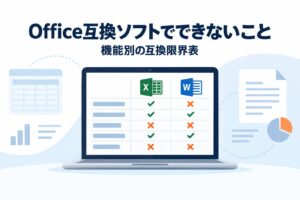
この点をもう一段掘り下げるならOffice互換ソフトでできないことが参考になります。判断の分かれ目を具体例つきで整理しています。
無料ソフトの選択で得られる年間節約
無料Office互換ソフトを選んだ場合の年間節約効果は、Microsoft 365 Personal(年14,900円)の場合で約15,000円、Microsoft 365 Family(年21,000円)の場合で約21,000円。学生・主婦・ライト用途のフリーランスなら、無料ソフトで完結する選択が現実的です。
買い切りで済ませたい場合は、ダウンロード販売サイトで現在の価格を確認してから判断してください。
この記事の結論を踏まえて次に見るならセキュリティソフト比較2026年版が近い内容です。判断材料をそろえてから決めてください。
よくある質問(FAQ)
完全無料で済ますなら何?
LibreOffice(デスクトップ)+ Googleドキュメント(共同編集・クラウド)の併用。両方無料で、ほとんどの用途をカバー。
業務でMicrosoft Office と互換性で困らない?
困る場面はあります。複雑な .docx・VBA マクロを使う業務では、Microsoft Office を購入したほうが結局時間ロスが少ない。
クライアントに送るファイルは?
PDFで送るのが無難。LibreOffice / Google で作成→PDFエクスポート→クライアントへ。互換性問題を完全回避できる。
学生・新社会人にはどれ?
大学・専門学校は Microsoft 365 Education を無料配布している場合多数。利用できれば最強。それ以外は Google ドキュメントが軽快で学習・レポートに最適。
WPS は中国製で安全?
業務利用ではセキュリティ部門が懸念示すことあり。個人ユースなら問題なし。法人利用は事前に IT 部門と相談を。
Office 2024 買い切りと Microsoft 365、どっち?
「クラウド不要・買い切りで安く済ます」なら2024買い切り(39,000円)。「クラウド・OneDrive・常時最新版・複数デバイス」なら Microsoft 365 Personal(年14,900円)。詳しくは「Microsoft 365 vs Google Workspace」記事参照。
無料 vs 有料、結局どっち?
業務利用なら有料、家庭用なら無料、というのが一般的な答え。フリーランス・個人事業主は、業務内容で判断。年額1万円台の Microsoft 365 Personal なら、業務効率向上で十分元が取れる場合多し。
✏️ 黒田 蓮より
私自身、SE時代は Microsoft Office 必須でしたが、副業ライターに移ってからは Google ドキュメント中心で対応できています。原稿の共同編集・クライアントとの納品連携、ほぼ Google で完結。Microsoft 365 Personal も契約していますが、月利用は5回程度。「年額換算したら見え方が変わる」── あなたの業務内容で本当に必要なものを冷静に判断してみてください。
参考・出典
本記事の判断基準は、各ソフトの公式ページと公式ヘルプに記載がある内容だけを根拠にしています。価格・プラン内容は変更されることがあるため、導入前に公式ページで最新の情報を確認してください。




コメント