
📋 この記事でわかること
老舗ソフト紹介サイト発のショップ「ベクターPCショップ(Vector)」で、PCソフトをダウンロード購入する際の評判と使い勝手を、コスパ目線で整理します。サブスクではなく買い切り(永続ライセンス)で揃えると、総保有コストがどう変わるのかを年額換算で具体的に検証。目的のソフトを最短でたどり着くための探し方、カテゴリの読み解き方、購入から再ダウンロードまでの流れもステップで解説します。価格帯の目安・他の入手手段との比較表・購入前チェックリストも用意したので、初めての方でも「結局いくらで何ができるか」を判断できる内容です。価格やラインナップは時期により変動するため、最終確認は必ず公式ストアで行ってください。
📖 この記事は約16分で読めます。
ベクターPCショップ(Vector)とは何者か
「ベクター」と聞いて、フリーソフトやシェアウェアを片っ端からダウンロードした記憶がよみがえる方も多いはずです。1990年代後半から国内のソフト文化を支えてきた老舗のソフト紹介サイト、その流れをくむのが「ベクターPCショップ(Vector)」です。運営は株式会社ベクターホールディングス。長年にわたって「ソフトを探す場所」として親しまれてきた土壌の上に、ダウンロード販売のショップ機能が乗っているのが、このサービスの基本的な立ち位置です。
同じ観点で条件を比べたい方に向けて、ベクター プロレジとはで主要な選択肢を横並びにまとめています。
ここで扱うのは、パッケージ版の箱を買うのではなく、購入後にインストーラーをダウンロードして使う「OS上で動くアプリケーション」が中心です。ウイルス対策、PDF編集、動画・音楽編集、バックアップ、ファイル管理、ビジネス文書作成まで、ジャンルは幅広く揃っています。
老舗の信頼が買い物にどう効くか
新興のダウンロードストアと比べたとき、ベクターの強みは「掲載してきた歴史の長さ」にあります。古くからのソフト作者とのつながりがあり、定番ソフトの取り扱いが厚い。マイナーだけれど一部のユーザーに根強く支持されているツールが見つかることもあります。レビューや紹介記事の蓄積も、ソフト選びの材料として役立ちます。
「安い」かどうかだけでなく、「買ったあとも安心して使い続けられるか」という総保有コストの観点で見ると、運営母体が長く続いている安心感は地味に効いてきます。ライセンス管理や再ダウンロードの仕組みが整っているかどうかは、数年スパンで使うソフトでは無視できないポイントです。
「ダウンロード販売」の基本を押さえる
ダウンロード販売とは、物理メディアを介さずにインターネット経由でソフトを受け取る購入方式です。購入後すぐに使い始められる即時性、送料がかからない、置き場所に困らない、といった利点があります。一方で、インストーラーやライセンスキーの保管は自己責任になりがちなので、購入履歴やマイページからいつでも再取得できる仕組みがあるかは必ず確認しましょう。
サブスクと買い切り、年額換算で見え方が変わる
ソフト選びで最初に立ち止まってほしいのが、その料金体系です。近年はサブスクリプション(月額・年額の継続課金)が主流になりつつありますが、ベクターPCショップには買い切り型の永続ライセンスソフトが数多く並んでいます。そのサブスク、年額にすると見え方が変わりますよ、という話を具体的にしていきます。
3年使うとどちらが得か
仮に月額500円のサブスクソフトがあったとします。月500円は安く感じますが、年額にすると6,000円。3年使えば18,000円です。一方、同等の機能を持つ買い切りソフトが税込9,800円で手に入るなら、2年経たずに元が取れ、3年目以降は実質タダで使い続けられる計算になります。
もちろんサブスクには「常に最新版が使える」「サポートが継続する」というメリットがあります。逆に買い切りは「メジャーバージョンアップ時に再購入が必要になる場合がある」という弱点も。だからこそ、何年使うつもりか・バージョンアップにこだわるか、という自分の使い方を起点に判断するのが正解です。
料金体系ごとの向き不向き
| 料金体系 | 向いている人 | 注意点 |
|---|---|---|
| 買い切り(永続ライセンス) | 長く同じソフトを使いたい/毎月の固定費を増やしたくない | 大型バージョンアップで再購入の可能性 |
| サブスク(月額・年額) | 常に最新機能が欲しい/短期間だけ使いたい | 使い続ける限り費用が発生し続ける |
| 無料+機能制限 | まず試したい/用途が軽い | 商用利用や高度機能で結局有料化することも |
※上記は一般的な傾向の整理です。同じソフトでも提供形態が複数あるケースがあるため、購入前に必ず製品ページで条件を確認してください。
総保有コストで考える癖をつける
ソフトの価格を見るときは「購入金額」だけでなく、「使う年数 × 年額 + 乗り換えコスト」で考える癖をつけると失敗が減ります。たとえばセキュリティ系は最新の脅威に対応し続ける必要があるため更新前提、一方でPDF結合や画像変換のような枯れた機能は買い切りで十分、といった具合に、ジャンルごとに最適解は変わります。

目的のソフトの探し方
ベクターPCショップは取扱本数が多いぶん、目的のソフトにたどり着くまでの「探し方」を知っておくと体験が大きく変わります。ここでは初心者でも迷わない手順を整理します。
カテゴリから絞り込む
まずは大カテゴリで方向性を決めます。Windows向けが中心ですが、ジャンルは「ビジネス」「セキュリティ」「画像・動画」「ユーティリティ」「インターネット」などに分かれています。やりたいことが先にある場合(例:PDFを編集したい、データを復旧したい)は、目的に近いカテゴリへ入り、そこから機能で絞り込むのが最短ルートです。
キーワード検索を上手に使う
欲しいソフト名が決まっているなら検索が一番速いです。逆にソフト名が分からないときは、「PDF 結合」「動画 変換 無劣化」「バックアップ 自動」のように、機能を表す言葉+目的の組み合わせで検索すると候補が出やすくなります。曖昧なときほど、抽象的な一語より具体的な二語で検索するのがコツです。
レビューと動作環境を必ず確認
気になるソフトが見つかったら、購入前に「対応OS」「必要スペック」「体験版の有無」をチェックします。特に古くからあるソフトは最新のWindowsで動作確認が取れているかが重要。製品ページの動作環境表記と、自分のPC環境(OSのバージョンや64bit/32bitの別)を照らし合わせましょう。体験版があるソフトは、買う前に必ず一度触っておくと後悔が減ります。
ジャンル別・価格帯の目安と選び方
ここからはジャンルごとに、価格帯の目安と選び方のポイントを見ていきます。金額は時期やセールで変動するため、あくまで「目安」として捉えてください。
セキュリティソフト
セキュリティソフトは1台1年で3,000〜5,000円程度、複数台・複数年のパックでは1台あたりが割安になる傾向です。このジャンルは「最新の脅威に対応し続ける」ことが価値なので、基本は更新前提で考えます。買い切りに見えても、定義ファイル更新には年単位の契約が必要なことが多い点に注意。台数と契約年数を自分の環境に合わせて選ぶのがコスパの肝です。
PDF・文書・オフィス系
PDF編集やOffice互換の文書ソフトは、買い切りで3,000〜12,000円程度が目安。サブスク型の大手オフィスと違い、一度買えば追加費用なしで使えるのが魅力です。「閲覧と簡単な編集ができれば十分」なのか「高度な差し込みやマクロまで必要」なのかで選ぶ価格帯が変わります。用途を絞れば、安価な買い切りで十分なケースは少なくありません。
画像・動画・音楽編集
動画変換や画像編集ツールは1,500〜8,000円程度。プロ向けのサブスク製品ほどの機能は不要で、「決まった作業をサクッと終わらせたい」というニーズには買い切りソフトがよく合います。書き出し形式・対応コーデック・処理速度を体験版で確認しておくと安心です。
バックアップ・ユーティリティ
バックアップやデータ復旧、ファイル管理などのユーティリティは2,000〜7,000円程度が中心。クラウドストレージと組み合わせて、ローカルバックアップは買い切りソフト、遠隔保管はクラウド、という二段構えにすると、コストと安全性のバランスが取りやすくなります。
入手手段の比較:ダウンロード販売 vs その他
ソフトの入手方法はベクターのようなダウンロード販売だけではありません。代表的な手段を比較してみましょう。
比較表で全体像をつかむ
| 入手手段 | 受け取り | 価格傾向 | 向いている人 |
|---|---|---|---|
| ダウンロード販売(ベクター等) | 購入後すぐ | セール時に割安 | すぐ使いたい/買い切り重視 |
| パッケージ版(家電量販店) | 店頭・配送 | 定価寄り | 箱や説明書が欲しい/贈答用 |
| 開発元の公式サイト直販 | 購入後すぐ | 製品による | 最新版を確実に欲しい |
| サブスク配信(月額系) | 契約後すぐ | 初期費用は低い | 短期利用/常に最新が必要 |
ダウンロード販売を選ぶメリット
ダウンロード販売の最大の利点は「即時性」と「在庫切れがない」こと。深夜でも欲しいときに買えて、すぐ作業に入れます。送料もかからず、物理的な保管場所も不要。老舗ストアならポイントやセールも頻繁にあり、タイミング次第ではパッケージ版より明確に安く手に入ります。
注意しておきたい点
一方で、インストーラーやライセンスキーの管理が自己責任になりがちです。購入履歴やマイページから再ダウンロードできるかは事前に確認を。また、ダウンロード版は基本的に返品ができないケースが多いため、体験版での事前確認がより重要になります。
購入から再ダウンロードまでの流れ
初めての方向けに、購入の流れをステップで整理します。難しい操作はありません。
購入の基本ステップ
- 欲しいソフトを検索またはカテゴリから探す
- 製品ページで対応OS・動作環境・体験版の有無を確認する
- 体験版があれば先に試し、問題なければカートに入れる
- 会員登録またはゲスト購入で決済する
- 購入後に表示されるダウンロードリンクとライセンスキーを保存する
- インストーラーを実行し、ライセンスキーを入力して認証する
ライセンスキーと再ダウンロードの管理
買い切りソフトで最も大切なのが、ライセンスキーの保管です。購入完了メールは削除せず、キーはパスワード管理ツールやメモにも二重で控えておくと安心。多くのストアではマイページから一定期間(あるいは無期限で)再ダウンロードできますが、提供期間には製品ごとに差があります。PCを買い替えたときの移行手順も、購入前に製品ページのライセンス条項で確認しておきましょう。
購入前チェックリスト
- 対応OSと自分のPC環境(バージョン・bit数)が一致しているか
- 体験版を試して操作感・必要機能を確認したか
- 買い切りかサブスクか、料金体系を理解しているか
- 数年使う前提で総保有コストを計算したか
- ライセンスキーの再発行・再ダウンロード条件を確認したか
- PC買い替え時のライセンス移行が可能か
- セールやポイント還元のタイミングを逃していないか
こんな人にベクターPCショップは向いている
ここまでの内容を踏まえ、どんな人に向いているかを整理します。
向いている人
毎月の固定費を増やしたくなく、買い切りで長く使いたい人。定番から少しマニアックなものまで、幅広いソフトを一つの場所で探したい人。老舗の運営で、購入後の再ダウンロードやサポートに一定の安心感を求める人。こうした人には相性が良いストアです。特に「年額換算で考えるとサブスクは割高になる」と感じている人にとって、買い切りソフトの選択肢が豊富なのは大きな魅力です。
サブスクの方が合う場合もある
一方、常に最新機能・最新の互換性が必要なプロ用途や、数か月だけ集中的に使う短期プロジェクトでは、サブスクの方がトータルで安く済むこともあります。大切なのは「ストアの良し悪し」ではなく「自分の使い方に対してどの料金体系が最適か」という視点です。総保有コストで冷静に比較すれば、答えはおのずと見えてきます。
初心者がまず試すべきこと
初めてダウンロード販売を使うなら、まずは安価な買い切りツールや体験版から始めるのがおすすめです。購入から認証、再ダウンロードまでの一連の流れを一度経験しておけば、次回以降は迷いません。小さく試して、仕組みに慣れてから本命のソフトに進むのが、失敗しないコツです。
ベクターを賢く使い倒すコツ
同じソフトを買うのでも、買い方とタイミングを少し工夫するだけで、支払う総額や使い勝手は変わってきます。ここでは、長く付き合うほど効いてくる実践的なコツをまとめます。
セールとポイント還元を味方につける
ダウンロードストアでは定期的にセールやポイント還元キャンペーンが行われます。急ぎでないソフトは、こうしたタイミングを待つだけで実質的な支払いが下がることがあります。欲しいソフトをあらかじめリストアップしておき、価格が動いたときにまとめて購入する。この「待つ判断」ができるかどうかで、年間のソフト支出はかなり変わります。とはいえ、セールを待ちすぎて作業が止まっては本末転倒。すぐ必要なものは即購入、余裕があるものは時期を狙う、というメリハリが大切です。
会員登録で購入履歴を一元管理する
ゲスト購入でもソフトは買えますが、会員登録しておくと購入履歴が一か所にまとまり、クラウドストレージのように複数端末からアクセスできる感覚で、再ダウンロードやライセンスキーの確認がぐっと楽になります。複数のソフトを長年使うほど、この「履歴の一元管理」のありがたみが増していきます。PCの買い替えやトラブル時にも、マイページから過去の購入を一覧でたどれるのは大きな安心材料です。買い切りソフトは数年単位の付き合いになるため、入口の手間を惜しまず会員登録しておくことをおすすめします。
体験版と製品版の差を理解する
体験版には「期間制限」「機能制限」「出力に透かしが入る」など、いくつかのタイプがあります。試す際は、自分が本当に使いたい機能が体験版で確認できるかを意識しましょう。期間制限型なら、その間に実際の作業フローで一通り試すのが理想です。機能制限型の場合、肝心の機能がロックされていて判断できないこともあるため、製品ページの機能比較表をあわせて確認すると失敗しません。体験版で「これなら使える」と確信できてから購入すれば、買い切りソフトの返品しづらさも怖くなくなります。
ソフト選びでありがちな失敗と回避法
最後に、ソフト選びで初心者がつまずきやすいポイントと、その回避法を整理しておきます。先回りして知っておくだけで、無駄な出費と時間のロスを防げます。
「安い」だけで選んでしまう
価格の安さに飛びついて買ったものの、必要な機能が足りずに結局もう一本買い直す、というのはよくある失敗です。これでは総額がかえって高くつきます。安さは魅力ですが、まずは「自分の作業に必要な機能」を書き出し、それを満たす中で最もコスパの良いものを選ぶ、という順番を守りましょう。結局いくらで何ができるか、という視点を最初に持っておくことが、遠回りを防ぐ最短ルートです。
料金体系を読み違える
「買い切りだと思っていたら、更新に年額費用が必要だった」というケースもあります。特にセキュリティ系やクラウド連携型のソフトは、初回購入後も継続費用がかかる設計が珍しくありません。月額や年額のサブスクリプション型を選ぶ場合は特に、契約が自動更新されるかどうかも確認しておきましょう。製品ページの料金表記を最後までよく読み、月額・年額・買い切り・更新料の有無を正確に把握してから購入しましょう。料金体系を正しく理解することが、総保有コスト計算の前提になります。
動作環境の確認を怠る
最新のWindowsで古いソフトが動かない、あるいは逆に新しいソフトが古いPCでは重すぎる、という環境のミスマッチも起こりがちです。購入前に対応OS・必要メモリ・必要ストレージ容量を必ず確認し、自分のPCスペックと照らし合わせてください。少し古めのソフトを買うときほど、最新環境での動作報告やレビューを探しておくと安心です。
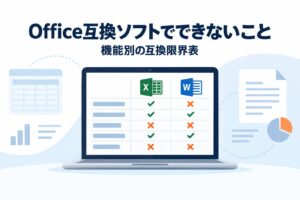
あわせて決めておきたいのがOffice互換ソフトでできないことです。申し込みや購入の前に一度目を通しておくと安心です。
よくある質問(FAQ)
ベクターPCショップのソフトは安全ですか?
長年運営されている老舗ストアで、定番ソフトの取り扱いが厚いのが特徴です。ただしどのストアでも、購入前に対応OSや提供元、体験版の有無を確認するのが基本です。ライセンス条項や再ダウンロード条件もあわせてチェックすると、より安心して使えます。
買い切りとサブスク、どちらを選べばいいですか?
何年使うかで判断します。長く同じソフトを使うなら買い切りが有利で、年額換算するとサブスクより総額が安くなることが多いです。一方、常に最新機能が必要なら、サブスクの方が向いています。使う年数と必要機能を起点に選びましょう。
購入後にソフトを再ダウンロードできますか?
多くの場合、会員登録してマイページから再ダウンロードできます。ただし提供期間は製品ごとに異なるため、購入前に再ダウンロード条件を確認しておくのが安全です。ライセンスキーは購入完了メールとあわせて必ず控えておきましょう。
パッケージ版とダウンロード版はどちらがお得ですか?
ダウンロード版は送料がかからず、セールやポイント還元のタイミングでパッケージ版より安くなることがあります。すぐ使いたい・保管場所を取りたくない人にはダウンロード版が便利です。箱や説明書が欲しい場合や贈答用ならパッケージ版が向きます。
PCを買い替えたらソフトは引き継げますか?
多くの買い切りソフトは、ライセンスキーを使って新しいPCに再インストールできます。ただし同時利用台数の制限や、旧PCでの認証解除が必要なケースもあります。製品ごとのライセンス条項に従う必要があるため、移行前に条件を確認してください。
体験版は必ず試した方がいいですか?
ダウンロード版は返品が難しいケースが多いため、体験版があれば購入前に試すことを強くおすすめします。操作感・必要な機能の有無・自分のPCで快適に動くかを確認できれば、購入後のミスマッチを大きく減らせます。
価格はいつ確認すればいいですか?
本記事の価格はあくまで目安で、時期やセールにより変動します。購入直前に必ず公式ストアの製品ページで最新価格を確認してください。セールやポイント還元のタイミングを狙うと、同じソフトをより安く入手できることがあります。
✏️ 黒田 蓮より
元SEとして、これまで山ほどのソフトを「導入して、数年後に乗り換える」サイクルを見てきました。そのたびに思うのは、ソフト選びで本当に効いてくるのは初期価格ではなく総保有コストだということです。月500円のサブスクは安く見えますが、年額にすると6,000円、3年で18,000円。同じことができる買い切りソフトが1万円弱で手に入るなら、2年経たずに逆転します。そのサブスク、年額にすると見え方が変わりますよ、と僕がしつこく言うのは、この逆転がジャンルによっては当たり前に起きるからです。ベクターPCショップのようなダウンロード販売の魅力は、まさにこの買い切りソフトの選択肢が豊富なところにあります。老舗ならではの取り扱いの厚さ、再ダウンロードやライセンス管理の仕組み、そして即時にダウンロードして使い始められる手軽さ。これらは「安い」とは別軸の、長く使うほど効いてくる価値です。ただ、なんでも買い切りが正解というわけではありません。セキュリティのように脅威に対応し続ける必要があるジャンルは更新前提で考えるべきですし、数か月の短期プロジェクトならサブスクの方が安く済むこともある。大事なのは、自分が何年・どう使うかを起点に、総保有コストで冷静に比べることです。購入前には体験版で操作感を確かめ、ライセンスキーは必ず二重に控える。この二つを習慣にするだけで、ソフト選びの失敗はぐっと減ります。結局いくらで何ができるか。その問いを忘れずに、賢く買い物をしてください。気になる方は、まず公式ストアで目的のソフトと価格をのぞいてみることをおすすめします。





コメント